使用方式
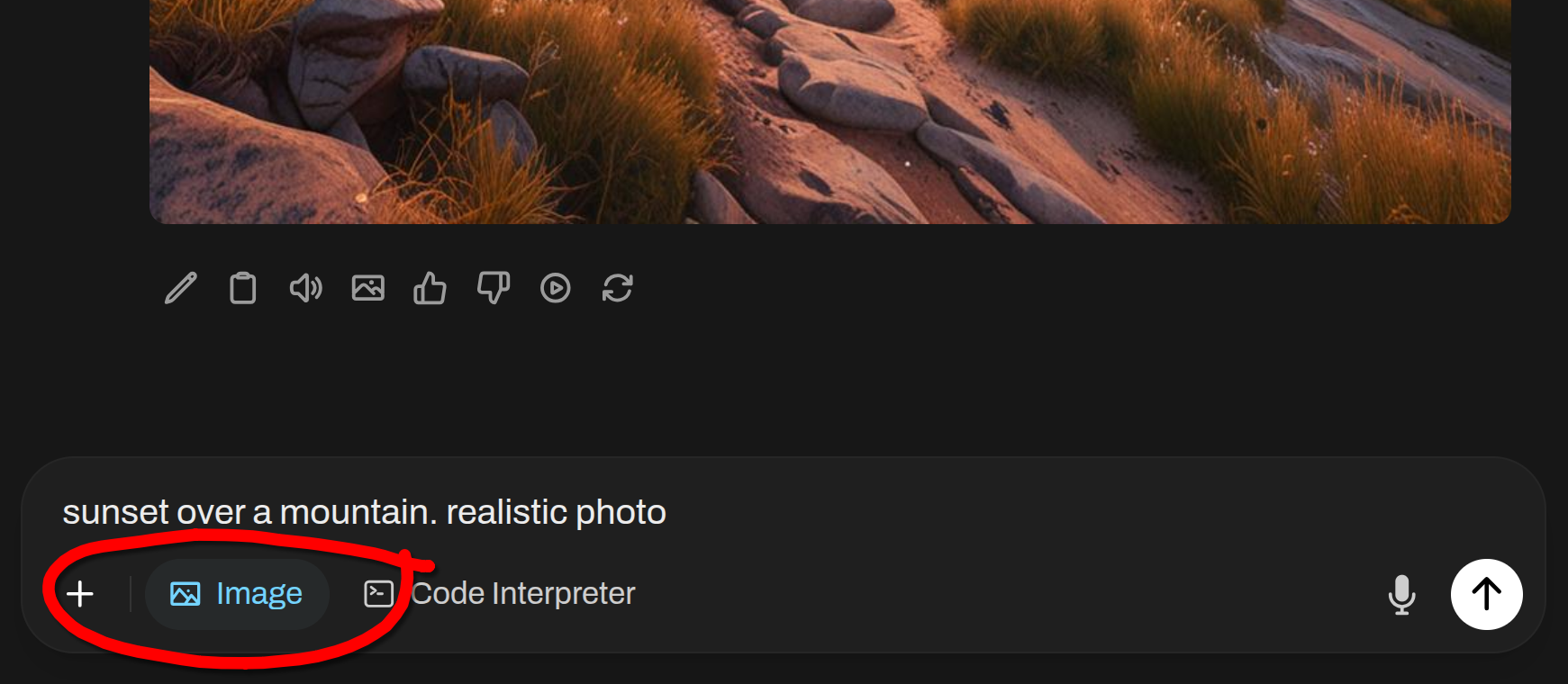
在使用图像生成功能前,请先确保已在 Admin Panel > Settings > Images 中启用 图像生成 开关。
使用图像生成
- 打开
图像生成开关 - 输入你的图像生成提示词
- 点击
发送
基于原生工具的生成(Agentic)
如果你的模型配置了 原生函数调用(参见 工具调用指南),它就可以直接把图像生成功能当作工具调用。
工作方式:
- 要求:
- 必须已在 Admin Panel → Settings → Images 中全局启用 图像生成
- 模型必须启用了 图像生成 capability
- 无需聊天内开关:在 Native Mode 下,只要模型具备
image_generationcapability,generate_image工具就会自动加入;无需为每个聊天手动打开 - 自然语言调用:你可以直接告诉模型:"生成一张赛博风格森林的图像。"
- 执行方式:若 Native Mode 已启用且模型具备该能力,模型会调用
generate_image工具 - 显示方式:生成后的图像会直接显示在聊天界面中
- 编辑支持:同样支持通过
edit_image工具进行 图像编辑(修复 / 局部编辑),例如:"把这张图里的天空改成红色。"
这种方式允许模型先“推理”提示词,再执行生成,甚至能在复杂请求中一次生成多张图像。
提示
你也可以先编辑 LLM 的回复,把真正的图像提示词改成你想发送的消息,然后再用于图像生成,而不必直接使用模型原始回复内容。
信息
旧版 “生成图像” 按钮: 自 Open WebUI v0.7.0 起,原生的 “Generate Image” 按钮(允许直接从消息内容生成图像)已被移除。如果你想恢复该功能,可以使用社区构建的 Generate Image Action。
恢复 “Generate Image” 按钮
如果你更喜欢“点击任意消息上的按钮,就从该消息内容生成图像”的工作流,可以轻松恢复:
- 访问 Open WebUI Community 上的 Generate Image Action
- 点击 Get 将其导入到你的本地实例(或复制代码后粘贴到本地实例中)
- 导入后,前往 Workspace > Functions,确认 Generate Image action 已启用
该 action 会在消息操作栏中加入一个 “生成图像” 图标,让你可以直接根据 LLM 回复生成图像——这在你希望先让助手迭代优化提示词、满意后再执行生成时会很有帮助。
信息
要求: 若要使用 图像编辑 或 图像 + 图像生成,你必须在管理员设置中配置一个支持这些能力的 图像生成模型(例如 OpenAI DALL-E,或具备相应 inpainting / img2img 能力的 ComfyUI / Automatic1111 模型)。
图像编辑(Inpainting)
你可以在聊天中直接通过“图像 + 文本提示词”的方式编辑图片。
- 上传一张图片 到聊天中
- 输入提示词 描述你想要的改动(例如 “把背景改成日落” 或 “加一顶帽子”)
- 模型会根据你的提示词生成该图片的新版本。
图像合成(多图融合)
你可以将多张图片无缝融合成一个统一场景——这在专业上通常称为 图像合成 或 多图融合。你可以把不同来源中的元素(例如一张图中的主体和另一张图中的背景)组合起来,同时协调光照、透视和风格。
- 上传多张图片 到聊天中(例如上传一张主体图和一张背景图)
- 输入提示词 描述你想要的合成效果(例如 “把这些图片合成一只坐在公园长椅上的猫,并保持光照一致”)
- 模型会根据你的说明生成一张新的合成图像。