OpenAI
本教程来自社区贡献,并非 Open WebUI 官方支持内容。它仅作为演示,说明如何按你的具体场景自定义 Open WebUI。欢迎贡献更多内容,可查看 contributing 教程。
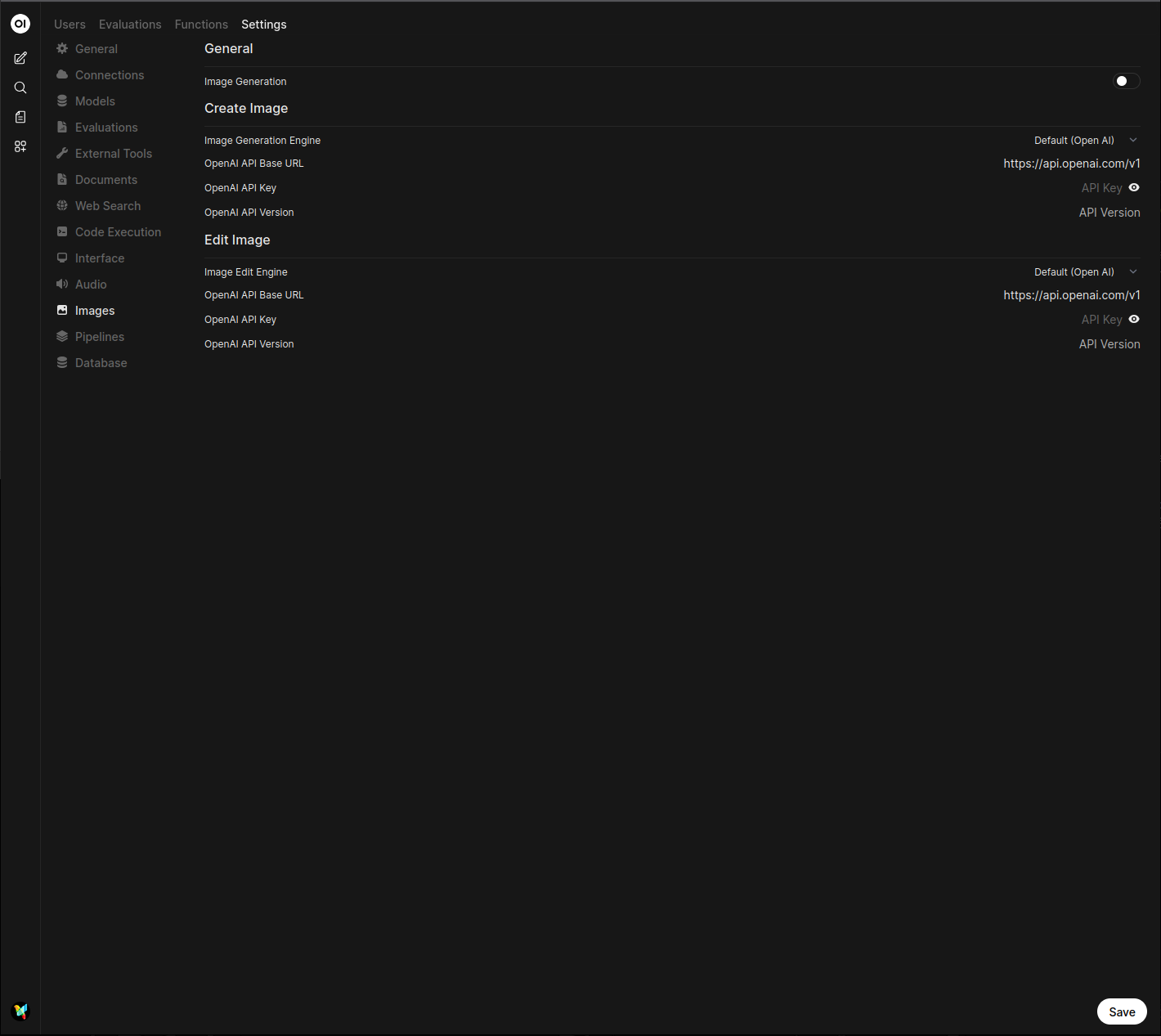
Open WebUI 也支持通过 OpenAI API 进行图像生成。该方案可在 DALL·E 2、DALL·E 3 与 GPT-Image-1 之间选择,不同模型支持的图像尺寸也不同。
初始设置
- 从 OpenAI 获取一个 API key
配置 Open WebUI
- 在 Open WebUI 中前往 Admin Panel > Settings > Images
- 将
图像生成引擎设置为Open AI - 输入你的 OpenAI API key
- 选择你要使用的模型。请注意,可用图像尺寸会随模型变化:
- DALL·E 2:支持
256x256、512x512或1024x1024 - DALL·E 3:支持
1024x1024、1792x1024或1024x1792 - GPT-Image-1:支持
auto、1024x1024、1536x1024或1024x1536
- DALL·E 2:支持
Azure OpenAI
Open WebUI 同样支持 Azure OpenAI(DALL·E 或 GPT-Image)图像生成。配置方法如下:
- 在 Open WebUI 中前往 Admin Panel > Settings > Images
- 将
Image Generation Engine设置为Open AI(Azure OpenAI 使用与 OpenAI 相同的语法) - 将 API 端点 URL 改为
https://<instance-id>.cognitiveservices.azure.com/openai/deployments/<model>/。其中实例 ID 和模型 ID 可在 Azure AI Foundry 设置中找到 - 将 API 版本设置为你在 Azure AI Foundry 设置中看到的值
- 输入你的 Azure OpenAI API key
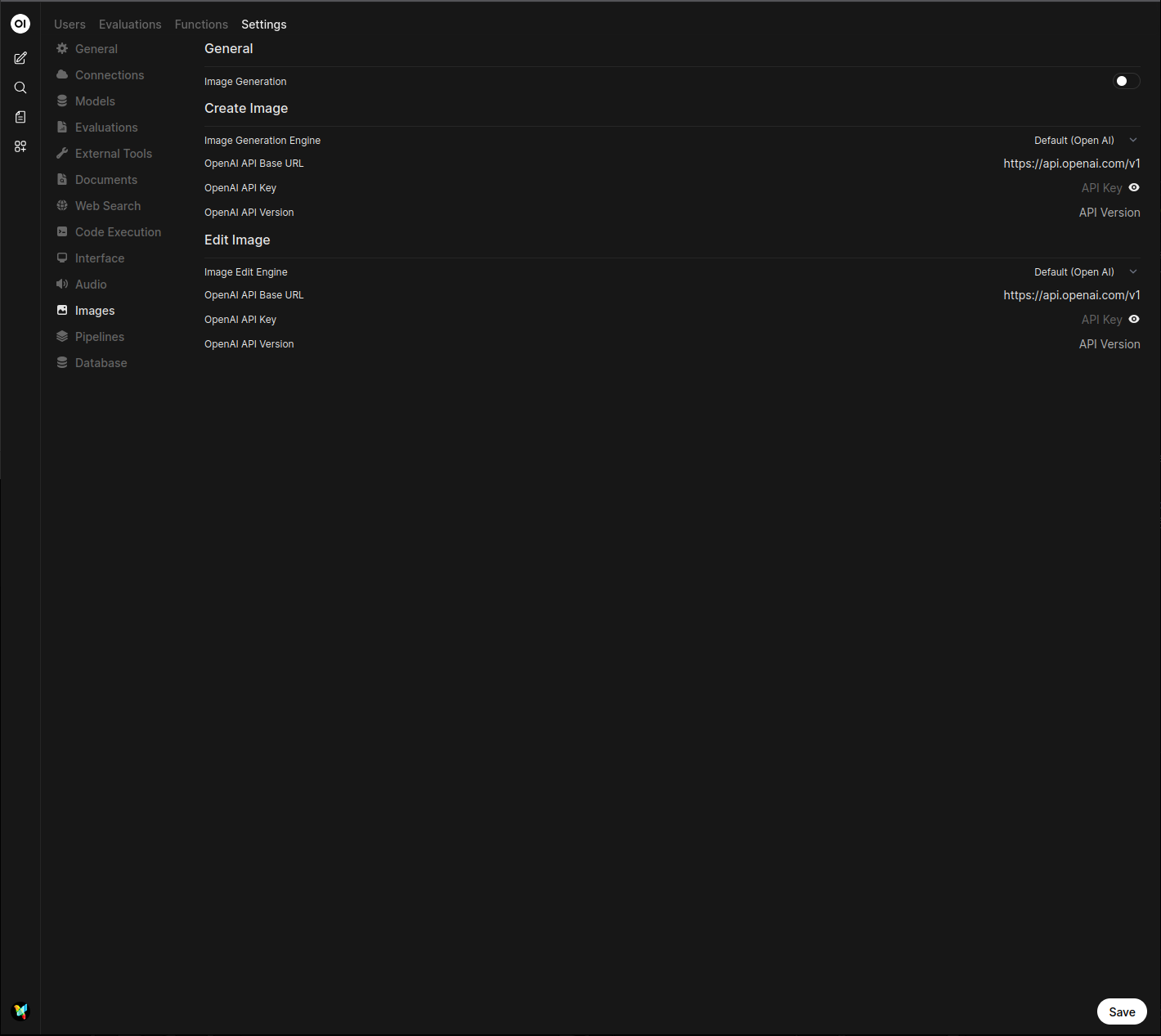
若要在 Azure OpenAI 中成功使用 gpt-image-1.5,请使用以下设置:
- Model:
gpt-image-1.5 - Image Size:
1024x1024 - API Version:
2025-04-01-preview - API Endpoint URL:
https://<your-resource-name>.openai.azure.com/openai/deployments/<your-deployment-name>/(请确保末尾保留/)
如果你遇到 [ERROR: azure-openai error: Unknown parameter: 'response_format'.] 报错,请再次确认 API Version 是否为 2025-04-01-preview 或更高版本。
另一种 API endpoint URL 写法是:https://<endpoint name>.openai.azure.com/openai/deployments/<model name>/ —— 其中 endpoint name 可在 Azure AI Foundry 概览 中找到,model name 可在 Azure AI Foundry 部署 中找到。
你也可以直接复制部署详情页中的 Target URI,但记得删除模型名称后面的多余字符串。
例如,如果你的 Target URI 是 https://test.openai.azure.com/openai/deployments/gpt-image-1/images/generations?api-version=2025-04-01-preview,那么 Open WebUI 中应填写的 API endpoint URL 为 https://test.openai.azure.com/openai/deployments/gpt-image-1/。
使用 OpenAI Endpoint 的 LiteLLM Proxy
Open WebUI 支持通过使用 OpenAI endpoints 的 LiteLLM proxy 进行图像生成。配置方法如下:
- 在 Open WebUI 中前往 Admin Panel > Settings > Images
- 将
图像生成引擎设置为Open AI - 将 API 端点 URL 改为
https://<your-litellm-url>:<port>/v1 - 输入你的 LiteLLM API key
- API version 可留空
- 输入你在 LiteLLM 配置中使用的图像模型名称
- 将图像尺寸设置为该模型支持的尺寸之一
若要查看 LiteLLM 连接信息,请前往 Admin Panel > Settings > Connections。 你的连接信息会显示在 OpenAI API connection 下方。