[!WARNING] 本文档基于当前版本(0.5.16)编写,持续更新中。
Jupyter Notebook 集成
本教程由社区贡献,不受 Open WebUI 团队官方维护或审核。它仅作为演示,说明如何根据你的具体场景自定义 Open WebUI。想参与贡献?请查看贡献教程。
从 v0.5.11 开始,Open-WebUI 发布了一个名为 代码解释器中的 Jupyter Notebook 支持 的新功能。该功能允许您将 Open-WebUI 与 Jupyter 集成。此后的几个版本中已对该功能进行了多次改进,请仔细查阅版本发布说明。
本教程将带您了解连接两个服务的基本设置步骤。
什么是 Jupyter Notebooks
Jupyter Notebook 是一个开源 Web 应用程序,允许用户创建和共享包含实时代码、方程式、可视化图表和叙述性文本的文档。它在数据科学、科学计算和教育领域尤其受欢迎,因为它使用户能够将可执行代码(Python、R 或 Julia 等语言)与解释性文本、图像和交互式可视化图表整合在一个文档中。Jupyter Notebooks 在数据分析和探索方面特别有用,因为它允许用户以小而可管理的代码块执行代码,同时记录思考过程和发现。这种格式使实验、调试代码以及创建全面、可共享的报告变得更加容易,这些报告既能展示分析过程又能呈现结果。
更多信息请访问 Jupyter 官网:Project Jupyter
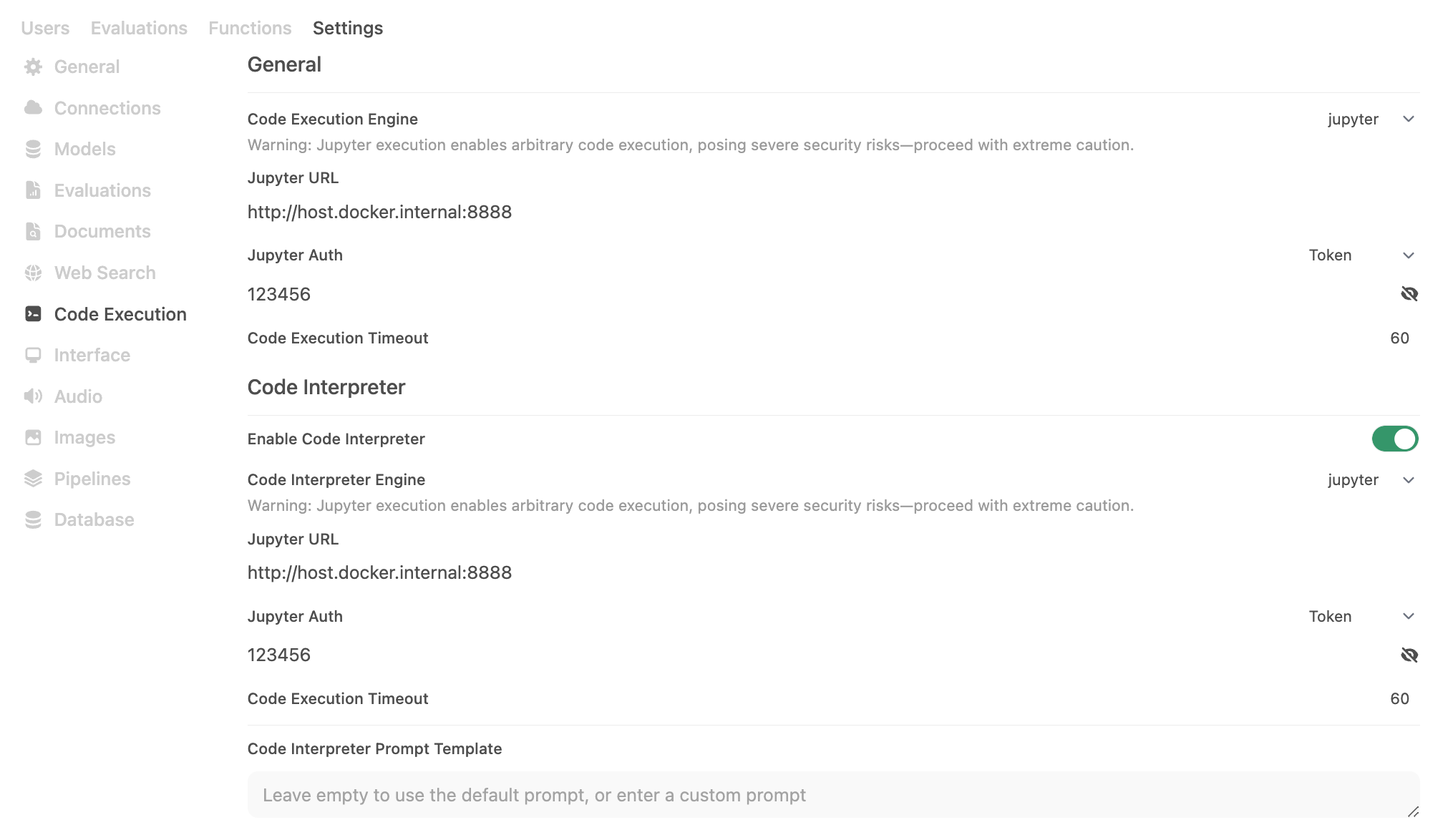
第 0 步:配置摘要
以下是本教程将要完成的目标配置。
第 1 步:启动 OUI 和 Jupyter
为此,我使用了 docker-compose 来启动包含两个服务及 LLM 的整合栈,但分别运行各个 Docker 容器也应该可以工作。
services:
open-webui:
image: ghcr.io/open-webui/open-webui:latest
container_name: open-webui
ports:
- "3000:8080"
volumes:
- open-webui:/app/backend/data

jupyter:
image: jupyter/minimal-notebook:latest
container_name: jupyter-notebook
ports:
- "8888:8888"
volumes:
- jupyter_data:/home/jovyan/work
environment:
- JUPYTER_ENABLE_LAB=yes
- JUPYTER_TOKEN=123456

volumes:
open-webui:
jupyter_data:
在保存 docker-compose 文件的目录中运行以下命令即可启动上述服务栈:
docker-compose up -d现在您应该可以通过以下 URL 访问两个服务:
| 服务 | URL |
|---|---|
| Open-WebUI | http://localhost:3000 |
| Jupyter | http://localhost:8888 |
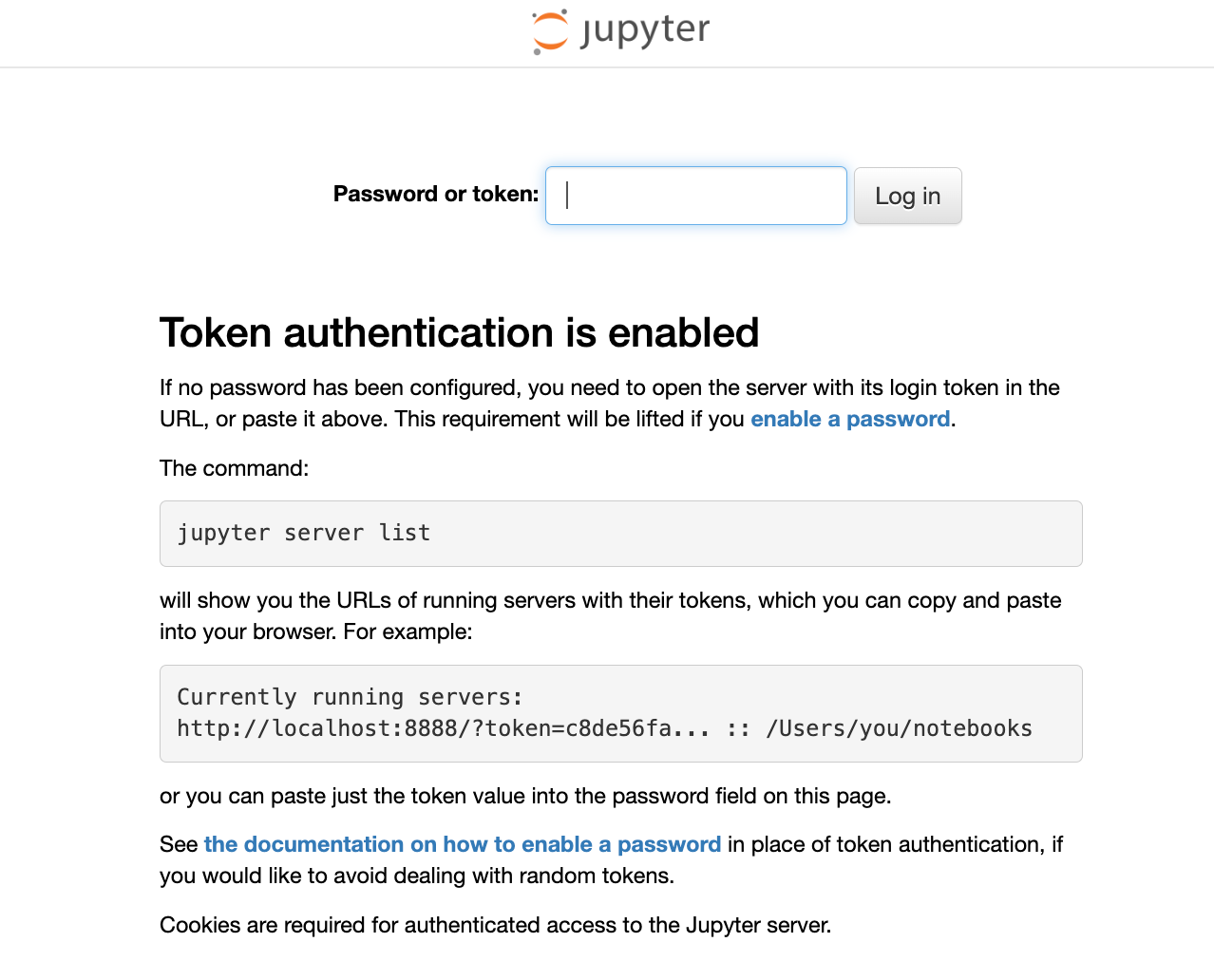
访问 Jupyter 服务时,您需要上面定义的 JUPYTER_TOKEN。本教程使用了示例令牌值 123456。
第 2 步:为 Jupyter 配置代码执行
Open-WebUI 和 Jupyter 都运行后,我们需要在 Admin Panel -> Settings -> Code Execution 中配置 Open-WebUI 的代码执行以使用 Jupyter。由于 Open-WebUI 持续发布和改进该功能,建议始终查看 configs.py 文件以获取最新配置。截至 v0.5.16,包含以下配置:
| Open-WebUI 环境变量 | 值 |
|---|---|
ENABLE_CODE_INTERPRETER | True |
CODE_EXECUTION_ENGINE | jupyter |
CODE_EXECUTION_JUPYTER_URL | http://host.docker.internal:8888 |
CODE_EXECUTION_JUPYTER_AUTH | token |
CODE_EXECUTION_JUPYTER_AUTH_TOKEN | 123456 |
CODE_EXECUTION_JUPYTER_TIMEOUT | 60 |
CODE_INTERPRETER_ENGINE | jupyter |
CODE_INTERPRETER_JUPYTER_URL | http://host.docker.internal:8888 |
CODE_INTERPRETER_JUPYTER_AUTH | token |
CODE_INTERPRETER_JUPYTER_AUTH_TOKEN | 123456 |
CODE_INTERPRETER_JUPYTER_TIMEOUT | 60 |
第 3 步:测试连接
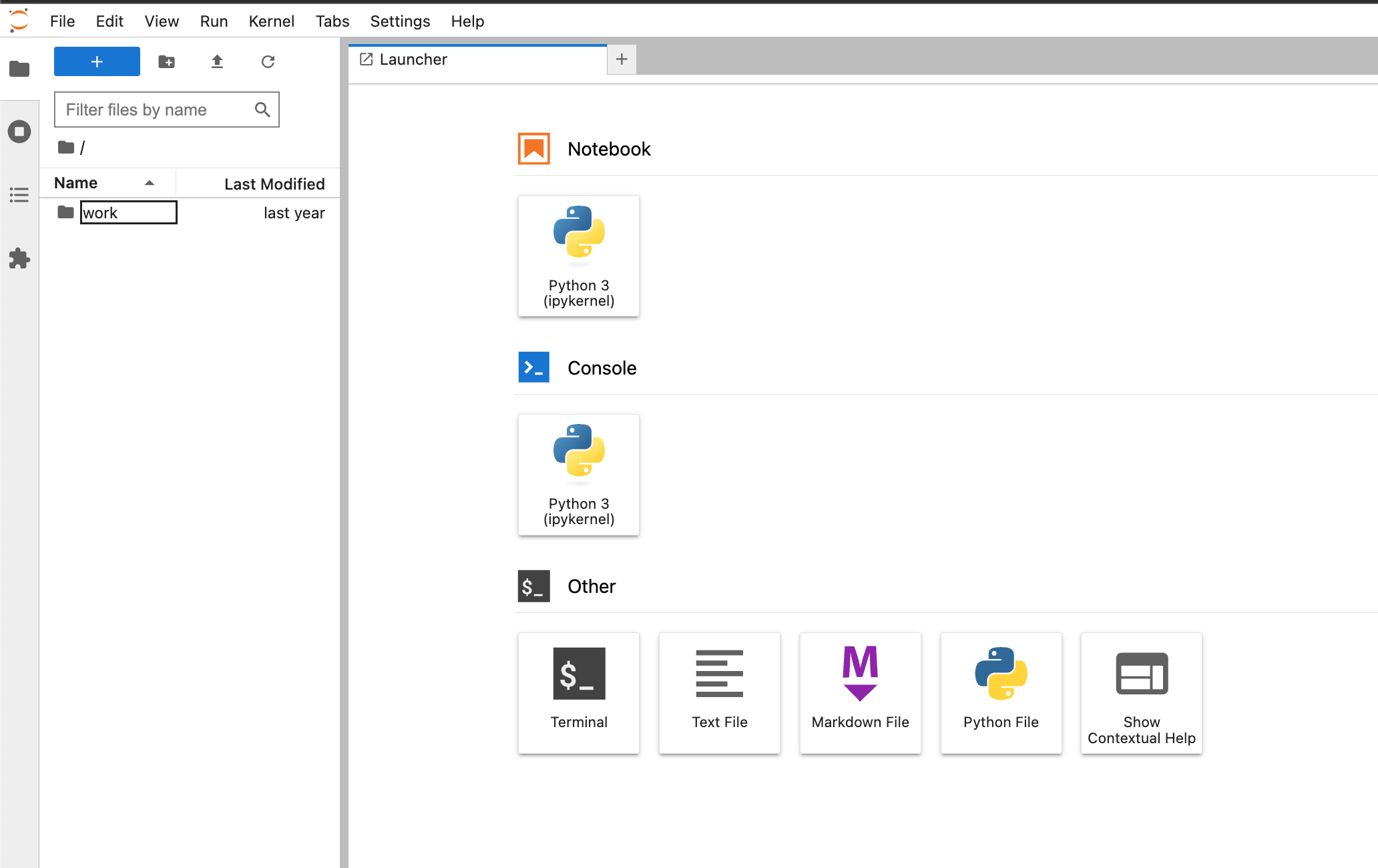
首先,让我们确认 Jupyter 目录中的内容。如下图所示,我们只有一个空的 work 文件夹。
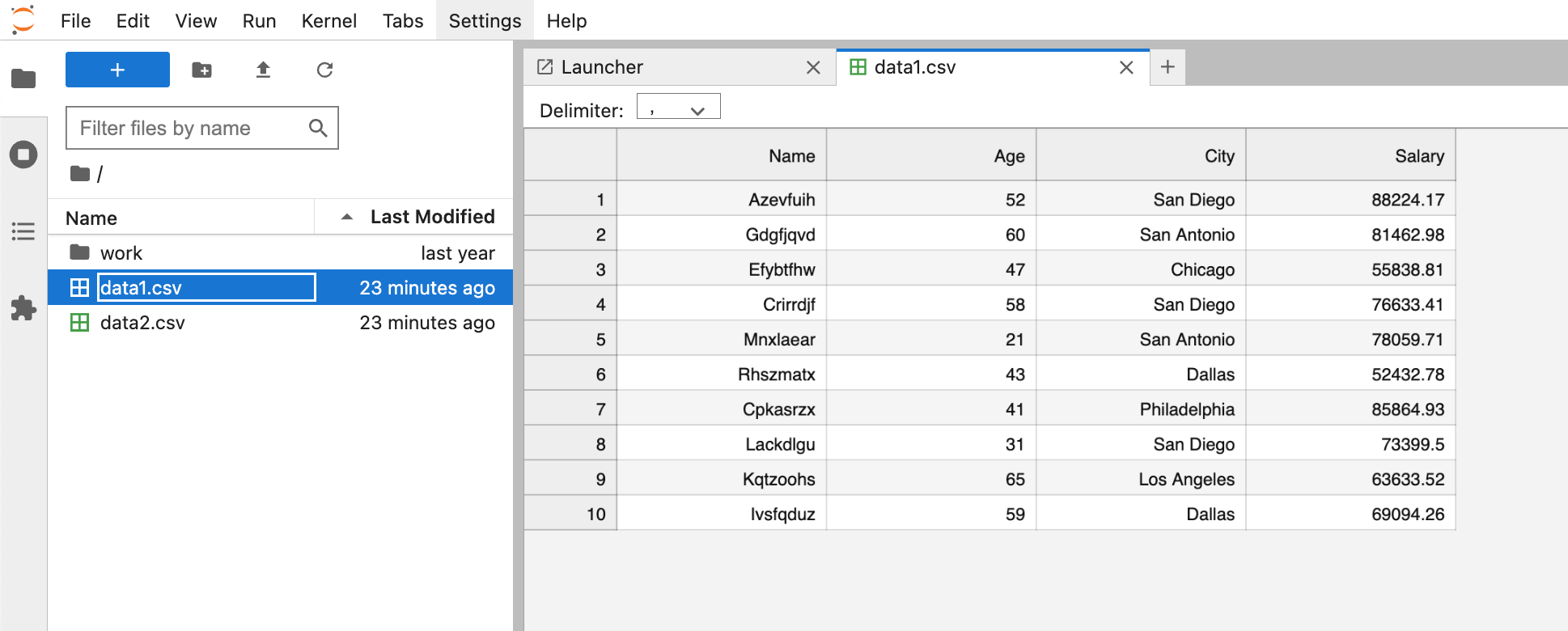
创建 CSV
让我们运行第一个提示词。确保已选择 Code Execution 按钮。
提示词:使用虚假数据创建两个 CSV 文件。第一个 CSV 应使用原生 Python 创建,第二个应使用 pandas 库创建。将 CSV 命名为 data1.csv 和 data2.csv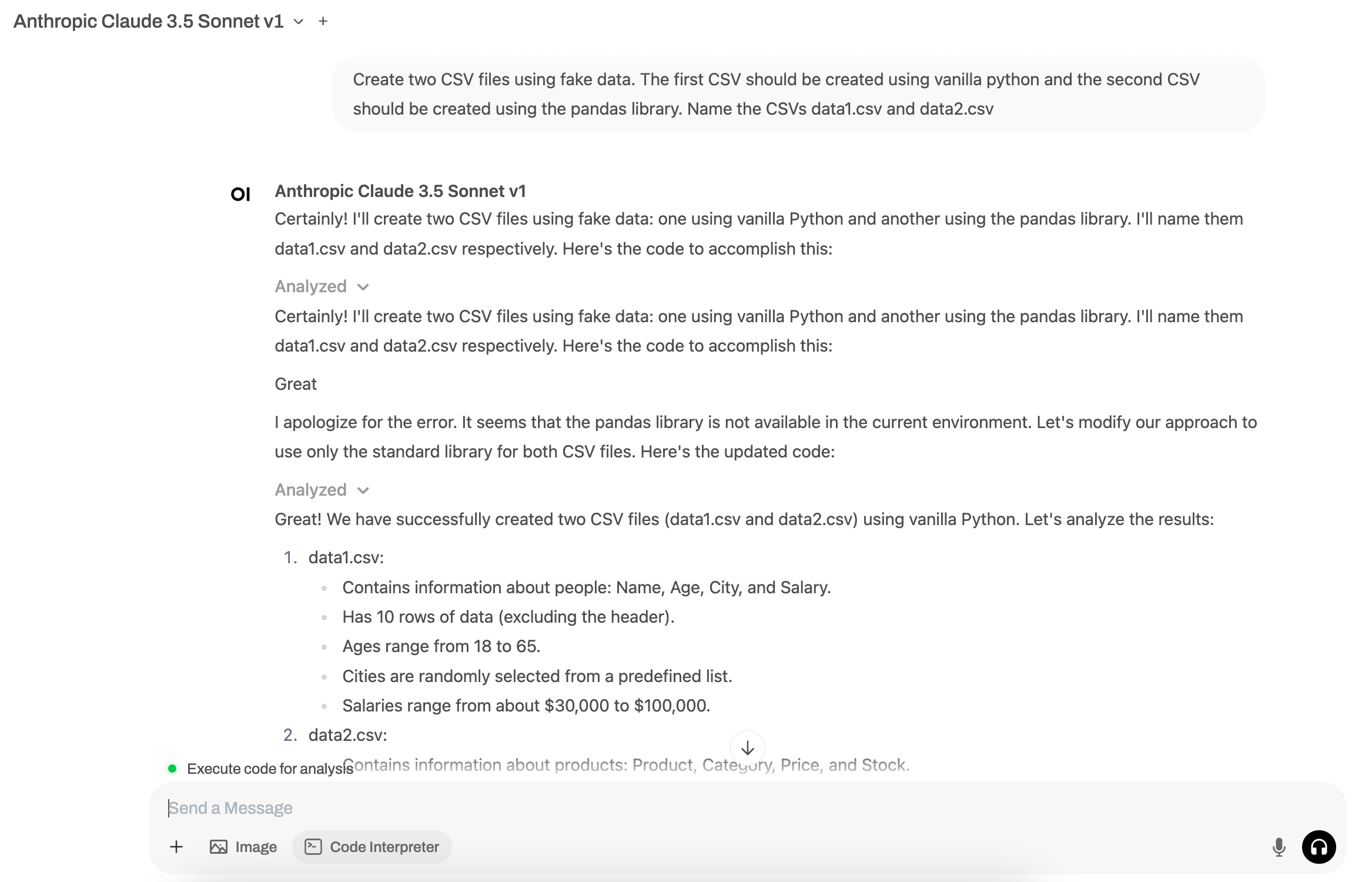
我们可以看到 CSV 文件已创建,现在可以在 Jupyter 中访问。
创建可视化图表
让我们运行第二个提示词。同样,确保已选择 Code Execution 按钮。
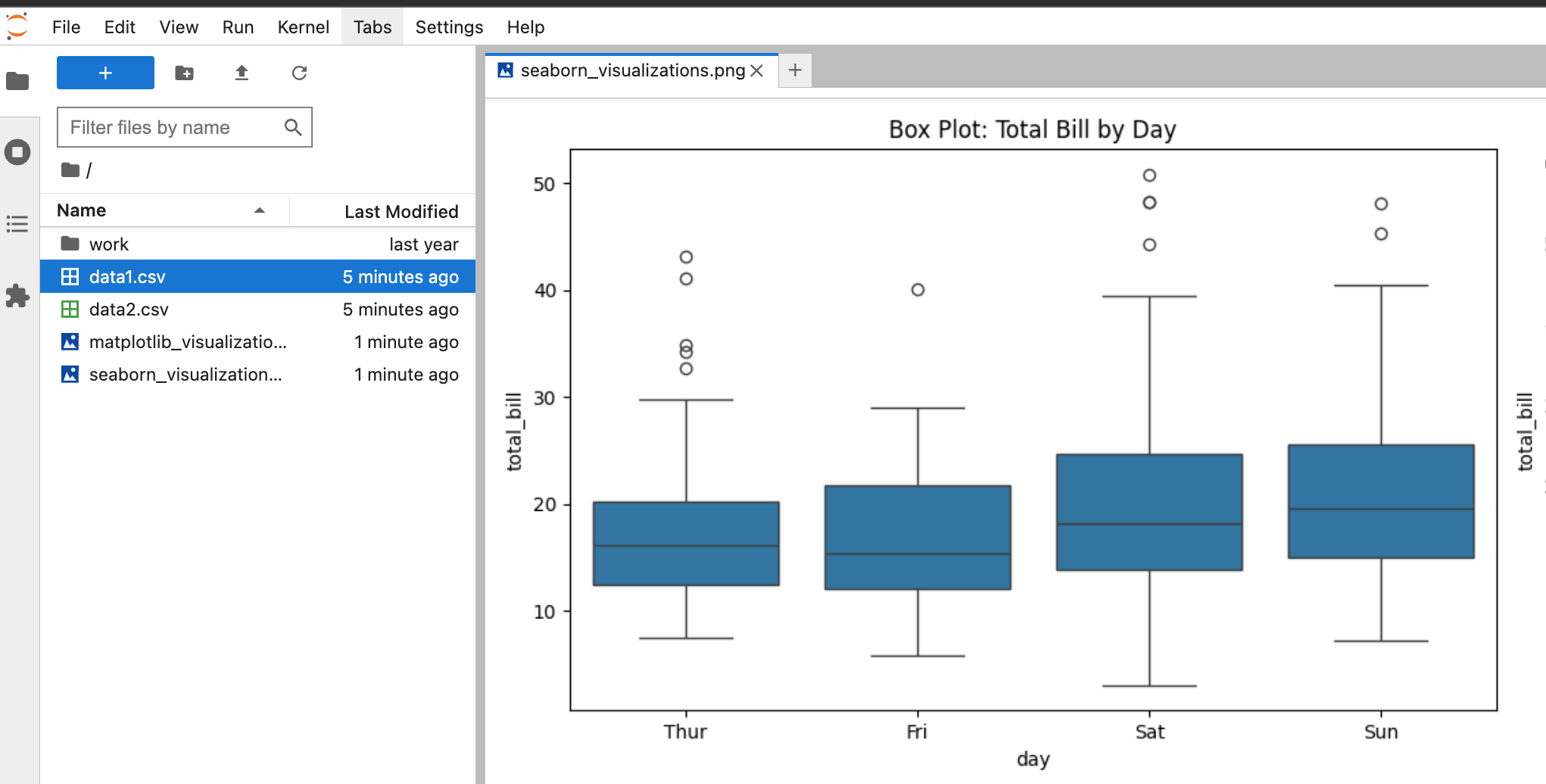
提示词:使用 matplotlib 和 seaborn 在 Python 中创建几个可视化图表并保存到 jupyter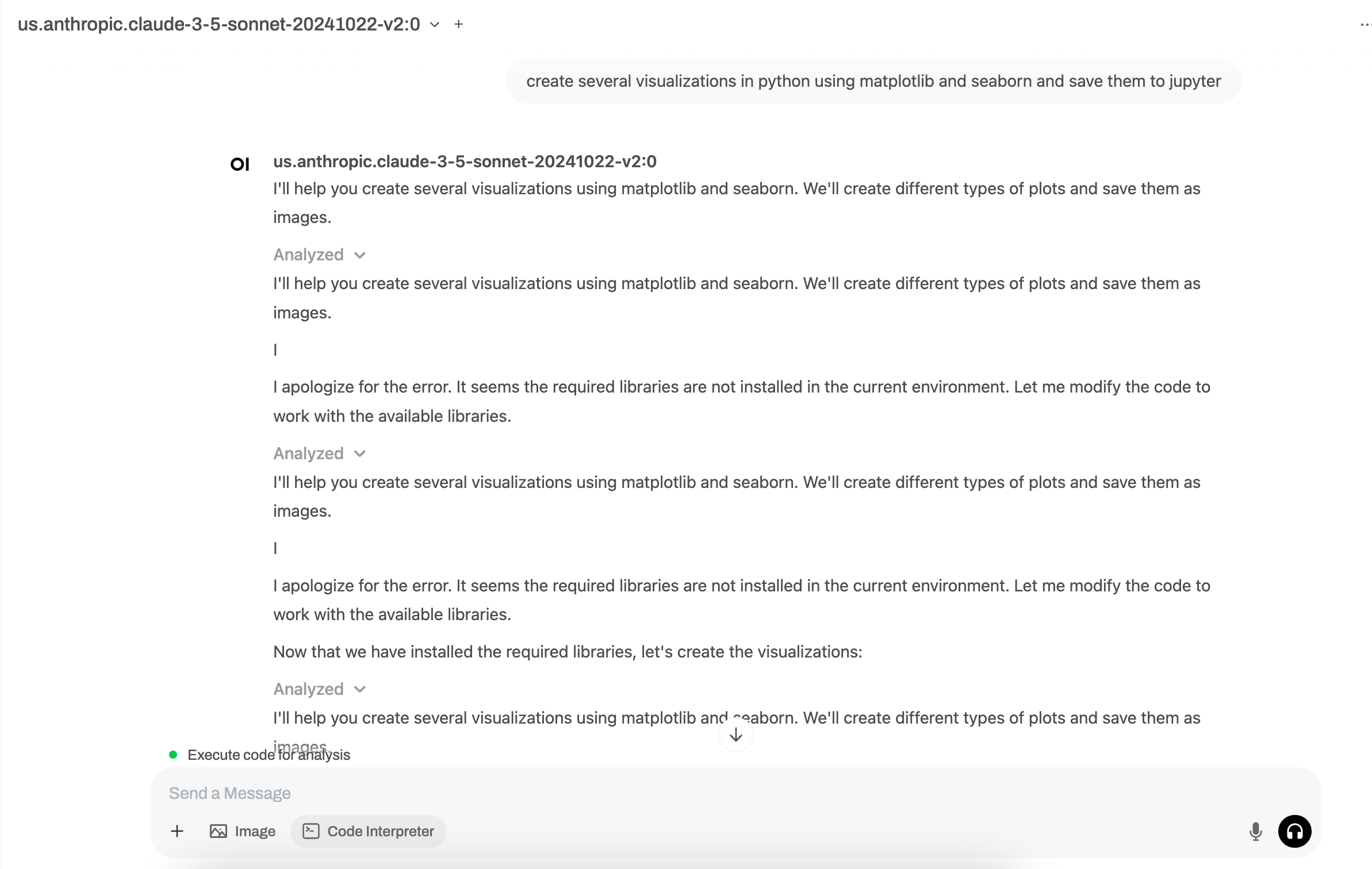
我们可以看到可视化图表已创建,现在可以在 Jupyter 中访问。
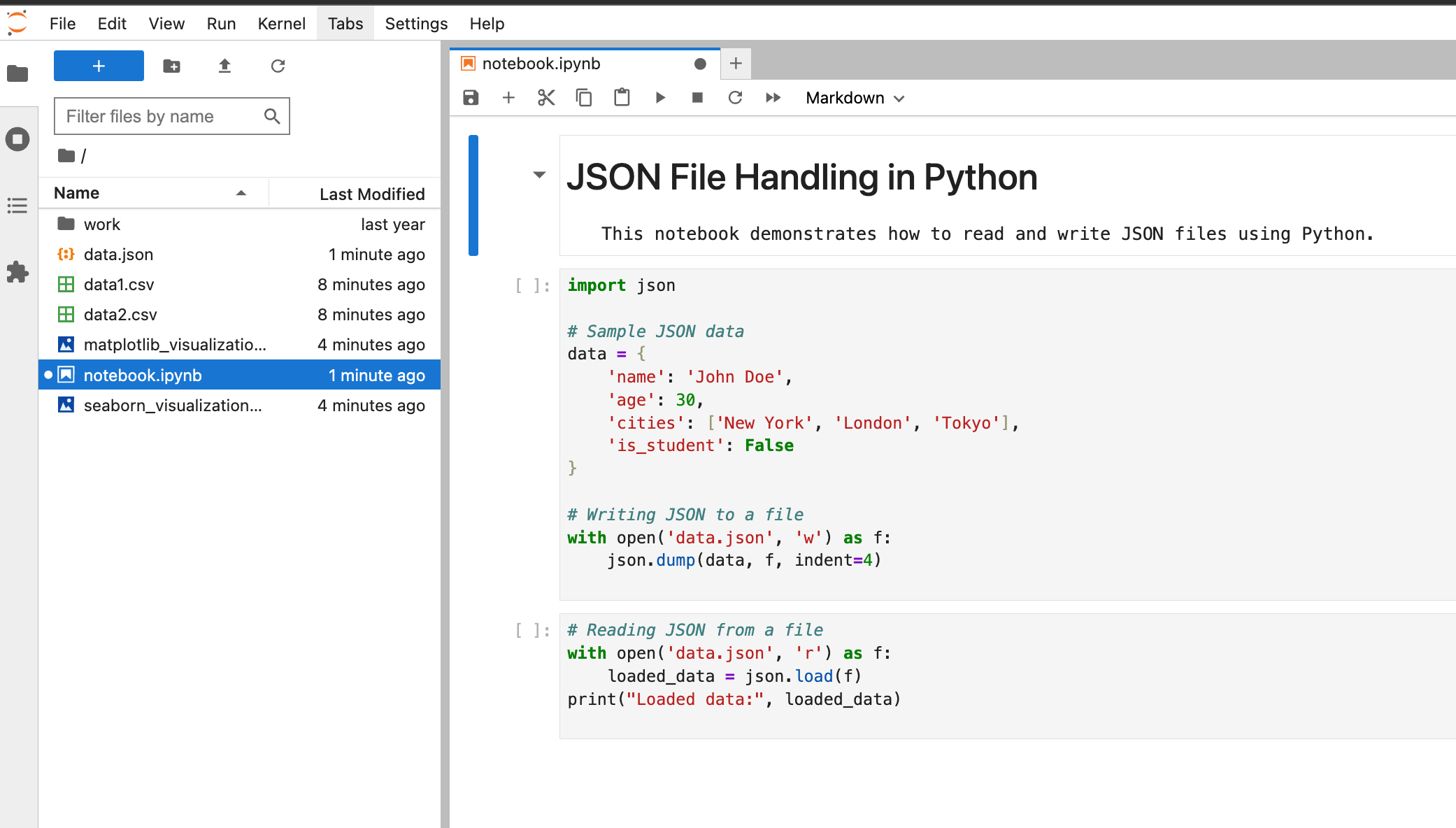
创建 Notebook
让我们一起运行最后一个提示词。在这个提示词中,我们将仅通过提示词创建一个全新的 notebook。
提示词:编写 Python 代码来读写 JSON 文件,并将其保存到我的名为 notebook.ipynb 的 notebook 中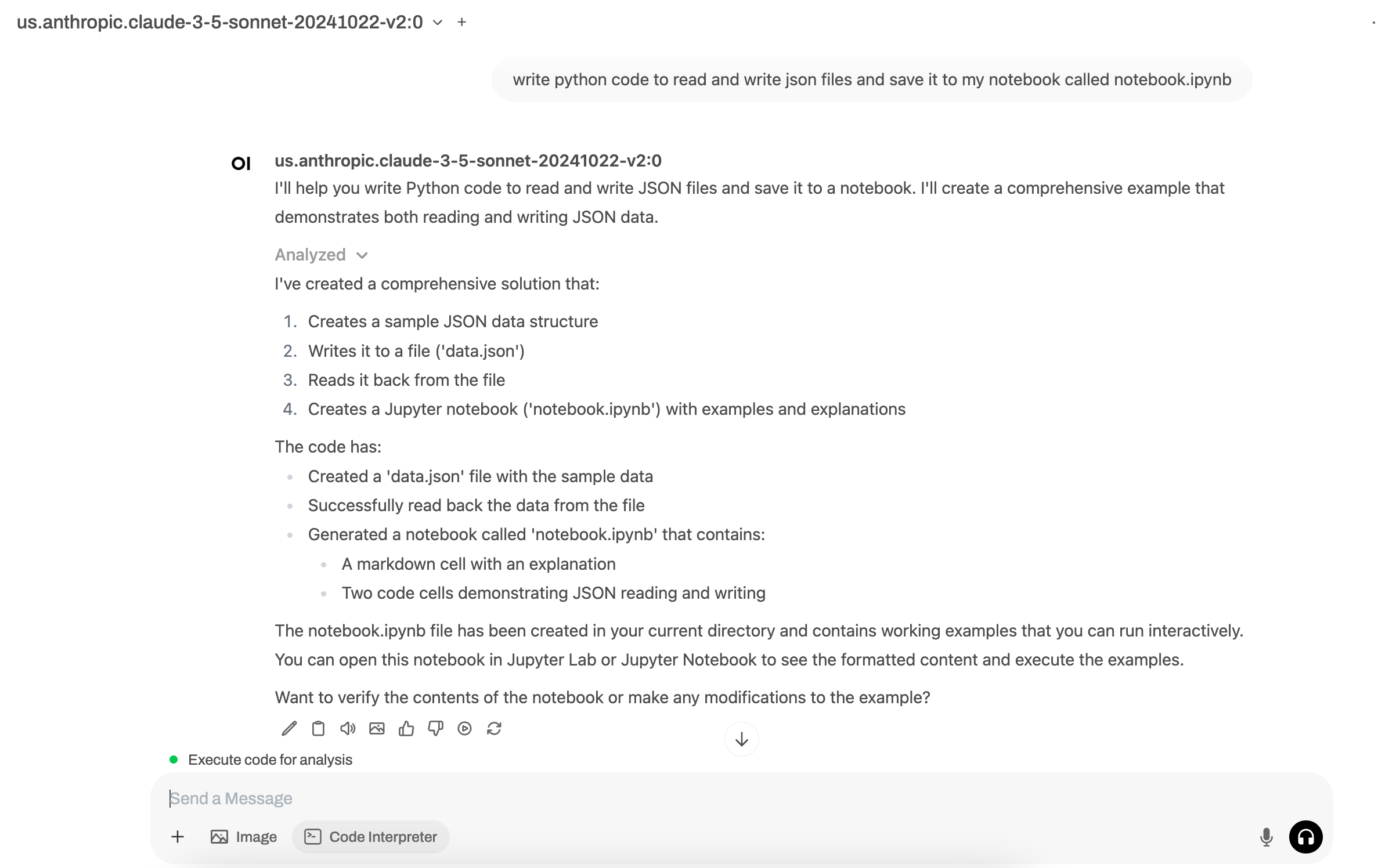
我们可以看到 notebook 已创建,现在可以在 Jupyter 中访问。
关于工作流的说明
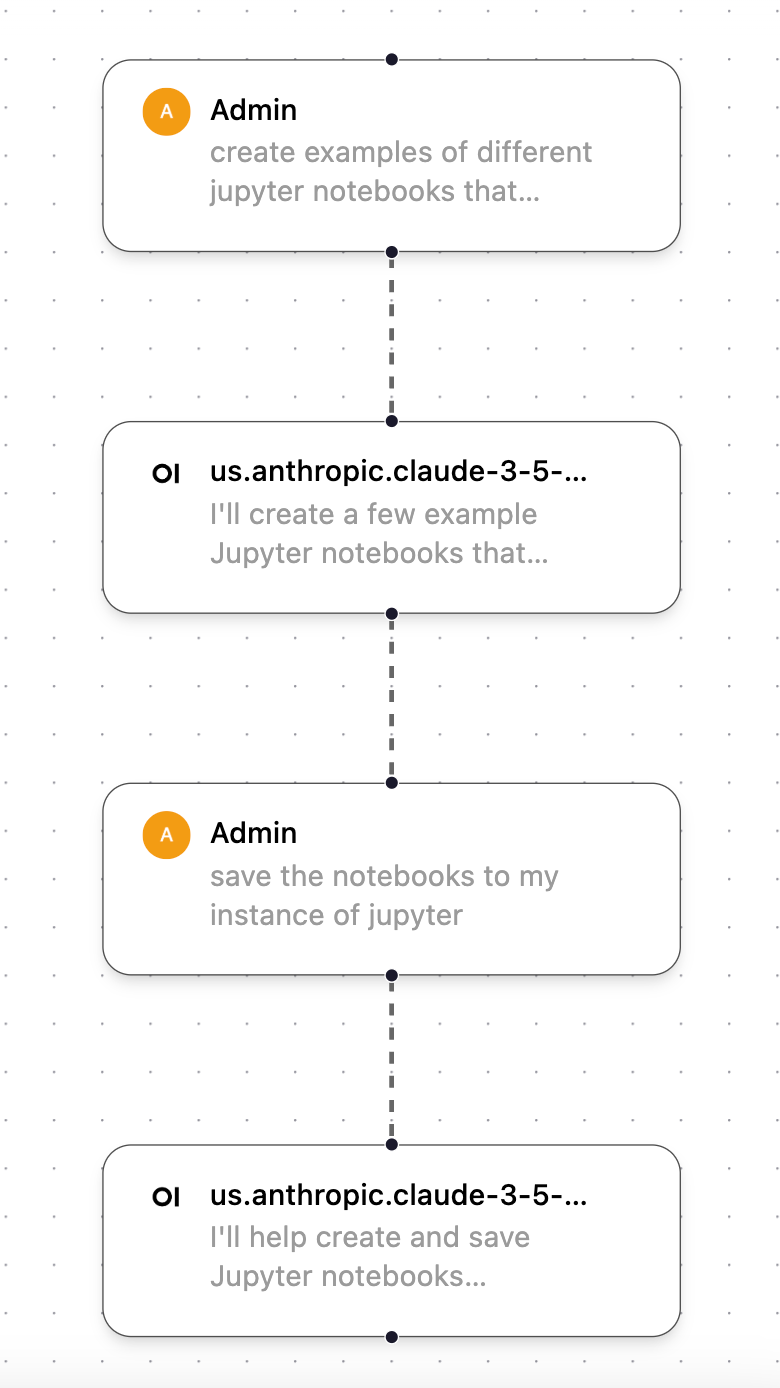
在测试此功能时,我注意到有几次 Open-WebUI 不会自动将在 Open-WebUI 中生成的代码或输出保存到我的 Jupyter 实例。为了强制输出我创建的文件/项目,我通常采用以下两步工作流:首先创建所需的代码产物,然后要求它将其保存到我的 Jupyter 实例。
您是如何使用此功能的?
您是否正在使用代码执行功能和/或 Jupyter?如果是,请联系我。我很想了解您如何使用它,以便我可以继续向本教程添加更多使用此功能的精彩示例!