在 iTerm2 中使用你的 Open WebUI 模型
本教程由社区贡献,不属于 Open WebUI 团队官方支持范围。内容仅用于演示如何根据你的特定场景自定义 Open WebUI。想参与贡献?请查看贡献教程。
你可以在 iTerm2 AI 插件中直接调用 Open WebUI 模型。本指南将说明所需配置步骤。
为什么使用 iTerm2 AI 插件?
当你忘记命令,或需要快速生成重复任务的 bash 脚本时,通常会借助 AI。iTerm2 AI 插件可以把这条流程直接集成到终端中,让你将请求发送到指定 AI 提供商或 Open WebUI。
为什么连接到 Open WebUI 实例?
Open WebUI 通过 API Endpoints 提供了简洁直接的 LLM 交互方式,尤其适合本地自托管模型。同时你还能复用已配置好的功能、监控与其他能力。
前置条件
1. 下载 iTerm2 AI 插件
如果你尚未安装 iTerm2 AI 插件,请先从官方页面下载。 解压后将应用移动到 Applications 文件夹。
2. 生成 Open WebUI API key
要与 Open WebUI 实例进行认证,你需要生成 API key。 请按 API Endpoints 指南中的步骤创建。
配置
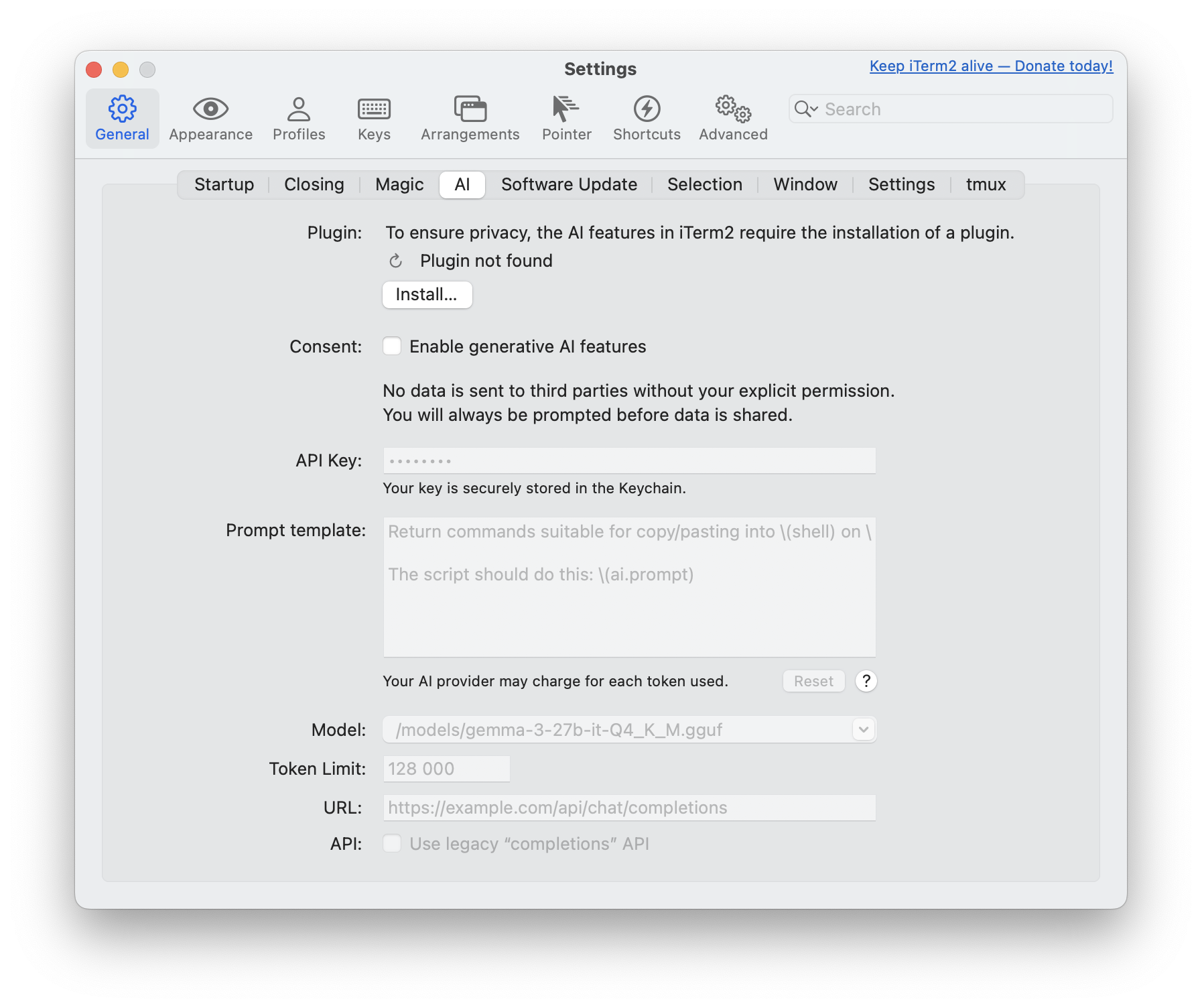
打开 iTerm2,进入 iTerm2 菜单中的 Settings(⌘,),然后选择 AI 标签页。
验证插件安装状态
安装完成后,请确认 Plugin 区域显示 Plugin installed and working ✅。
同意启用生成式 AI 功能
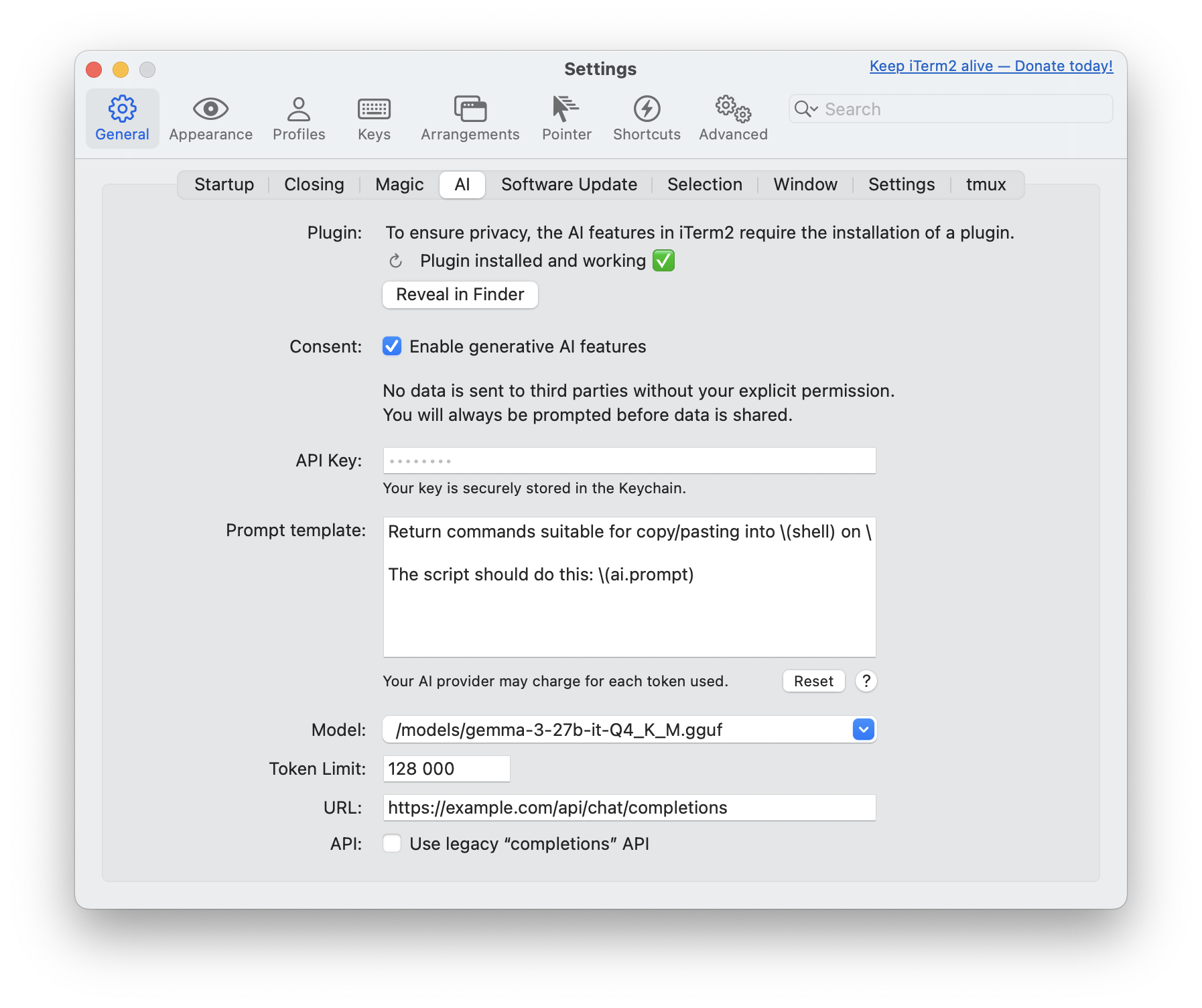
在 Consent 区域勾选 Enable generative AI features。
设置 API key
将前面创建的 Open WebUI API token 填入 API Key 字段。
可选:自定义提示词
如果你希望向 LLM 发送特定风格提示词,可编辑 Prompt template。
原始提示词示例:
Return commands suitable for copy/pasting into \(shell) on \(uname). Do
NOT include commentary NOR Markdown triple-backtick code blocks as your
whole response will be copied into my terminal automatically.

The script should do this: \(ai.prompt)
关于 iTerm2 提示词可参阅 iTerm2 文档。
选择你的 LLM
由于 iTerm2 AI 插件不会自动列出你的自定义模型,你需要手动添加。
在 Open WebUI 中进入 Admin Panel > Settings > Models,点击你要使用的 LLM。
在模型显示名下方可以找到实际模型名,填写到 iTerm2 中(例如:name 为 Gemma3,对应 model name 为 /models/gemma3-27b-it-Q4_K_M.gguf)。
调整 Token 数量
在这里设置你期望的 token 数量。通常推理工具本身也会有上限。
设置 URL
这是关键步骤:你需要将 iTerm2 AI 插件的请求指向 Open WebUI 实例。
如果实例部署在远端,请使用域名(例如 https://example.com/api/chat/completions);如果是本地部署,可使用本地地址(例如 http://localhost:8080/api/chat/completions)。
URL 详情可参见 API Endpoints 指南。
Legacy Completions API
该设置在 Open WebUI 中通常不需要,如需了解可参考原始文档。
配置完成后,AI 区域大致如下:
使用方式
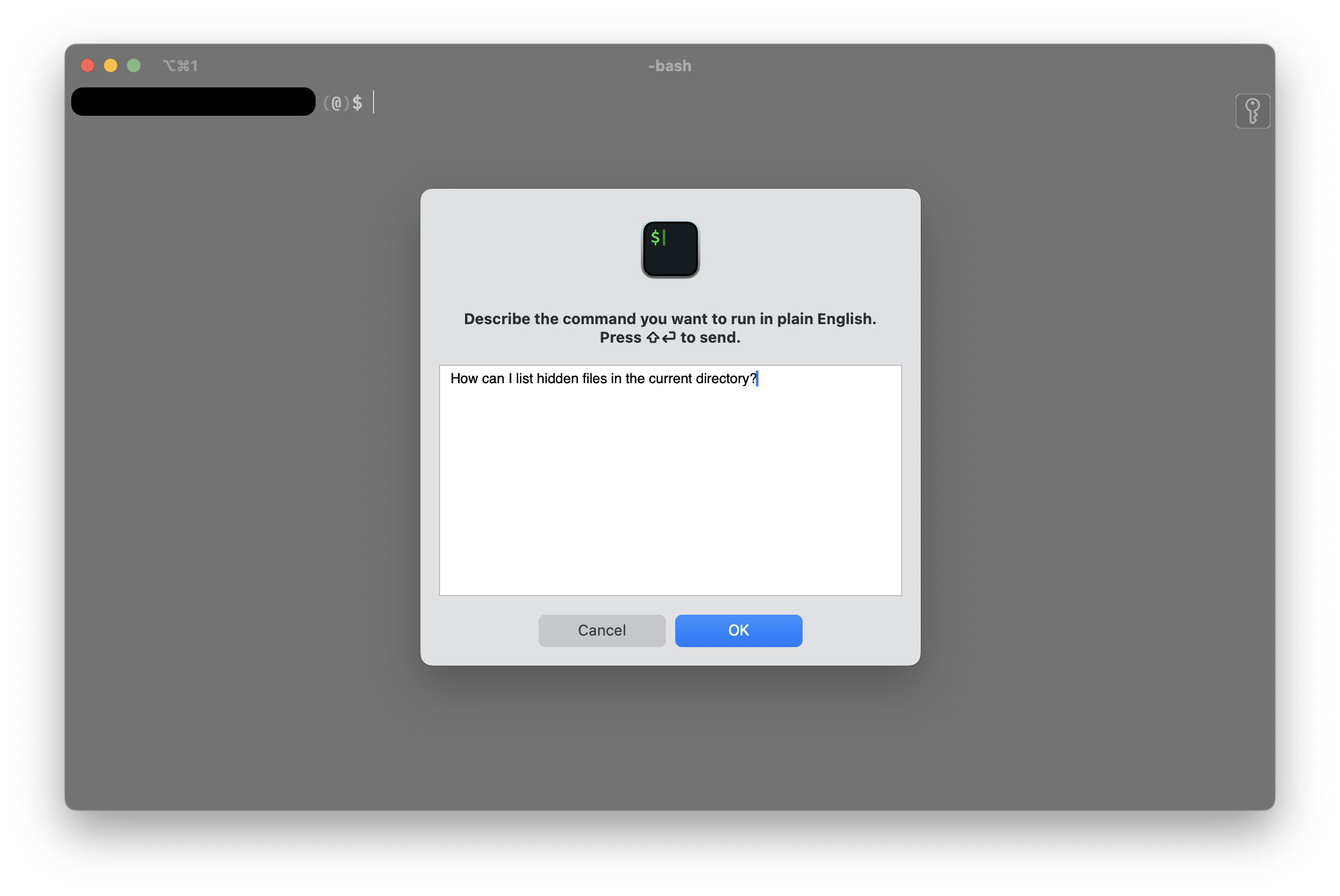
在终端会话中按 command + y(⌘y)打开提示词输入框。输入提示词后,点击 OK 或使用 shift + enter(⇧⌤)发送。
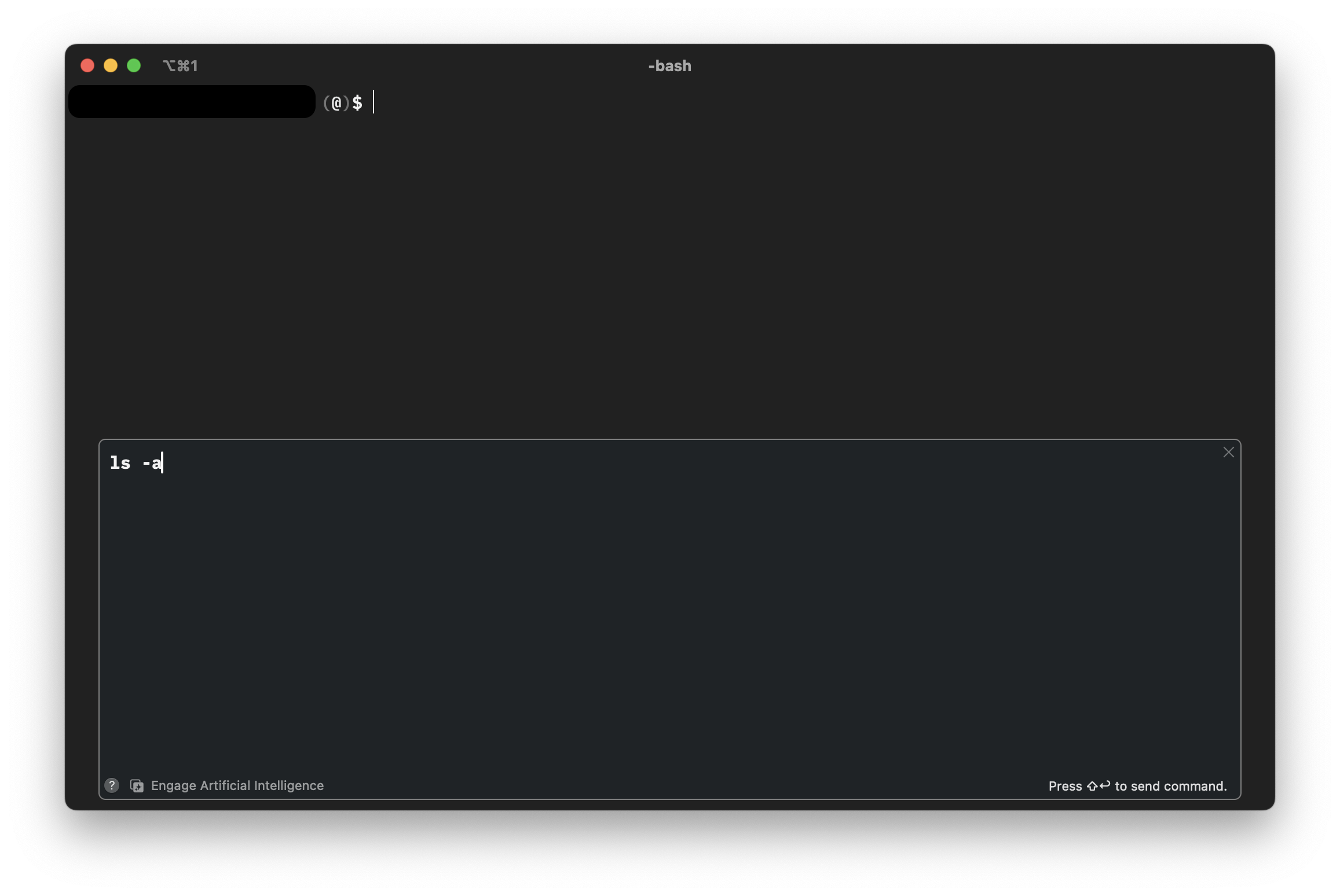
发送后会回到终端,并在当前会话中出现一个附加窗口。查询结果会显示在该覆盖层中。若要将命令发送到终端,请将光标移动到目标行并按 shift + enter(⇧⌤)。
返回内容可能有多行。你可以使用方向键移动并按需编辑命令。