SearXNG
本教程来自社区贡献,并非 Open WebUI 官方支持内容。它仅作为演示,说明如何按你的具体场景自定义 Open WebUI。欢迎贡献更多内容,可查看 contributing 教程。
若要查看所有与 Web Search 相关的环境变量(包括并发设置、结果数量等),请参阅 环境配置文档。
本指南说明如何在 Docker 中使用 SearXNG 为 Open WebUI 配置 web search。
SearXNG(Docker)
"SearXNG 是一个免费的互联网元搜索引擎,会汇总来自各种搜索服务和数据库的结果。用户不会被跟踪,也不会被画像。"
1. 配置 SearXNG
若要让 SearXNG 更适合 Open WebUI 使用,请按以下步骤配置:
第 1 步:git clone SearXNG Docker,并进入目录
- 克隆
searxng-docker仓库
克隆后会生成一个名为 searxng-docker 的目录,其中包含 SearXNG 配置文件。更多说明请参阅 SearXNG 文档。
git clone https://github.com/searxng/searxng-docker.git然后进入 searxng-docker 目录,后续命令都在其中执行:
cd searxng-docker第 2 步:找到并修改 .env 文件
- 取消注释
.env中的SEARXNG_HOSTNAME并进行设置:
# By default listen on https://localhost

# To change this:

# * uncomment SEARXNG_HOSTNAME, and replace <host> by the SearXNG hostname

# * uncomment LETSENCRYPT_EMAIL, and replace <email> by your email (require to create a Let's Encrypt certificate)

SEARXNG_HOSTNAME=localhost

# LETSENCRYPT_EMAIL=<email>

# Optional:

# If you run a very small or a very large instance, you might want to change the amount of used uwsgi workers and threads per worker

# More workers (= processes) means that more search requests can be handled at the same time, but it also causes more resource usage

# SEARXNG_UWSGI_WORKERS=4

# SEARXNG_UWSGI_THREADS=4
第 3 步:修改 docker-compose.yaml
- 通过修改
docker-compose.yaml去掉localhost限制:
如果 8080 端口已被占用,请在运行前把命令中的 0.0.0.0:8080 改成 0.0.0.0:[available port]。
按你的操作系统执行对应命令:
- Linux
sed -i 's/127.0.0.1:8080/0.0.0.0:8080/' docker-compose.yaml- macOS
sed -i '' 's/127.0.0.1:8080/0.0.0.0:8080/' docker-compose.yaml第 4 步:授予必要权限
- 在项目根目录运行以下命令,让容器能够创建新的配置文件:
sudo chmod a+rwx searxng第 5 步:创建一个宽松的 limiter.toml
- 创建一个较宽松的
searxng-docker/searxng/limiter.toml:
如果该文件已存在,请把缺失的内容补进去。
searxng-docker/searxng/limiter.toml
# This configuration file updates the default configuration file

# See https://github.com/searxng/searxng/blob/master/searx/botdetection/limiter.toml

[botdetection.ip_limit]

# activate link_token method in the ip_limit method
link_token = false

[botdetection.ip_lists]
block_ip = []
pass_ip = []
第 6 步:删除默认 settings.yml
- 如果存在默认的
searxng-docker/searxng/settings.yml,请先删除,因为它会在 SearXNG 首次启动时重新生成:
rm searxng/settings.yml第 7 步:重新生成 settings.yml
- 先短暂启动容器,以生成一份新的 settings.yml:
如果你当前有多个同名容器(如 caddy、redis 或 searxng),需要先在 docker-compose.yaml 中重命名它们以避免冲突。
docker compose up -d ; sleep 10 ; docker compose down首次运行完成后,出于安全考虑,请在 docker-compose.yaml 中加入 cap_drop: - ALL。
如果 Open WebUI 与 Searxng 处于同一个 Docker network 中,你也可以去掉 0.0.0.0,仅保留端口映射;此时 Open WebUI 可直接通过容器名访问 Searxng。
docker-compose.yaml
searxng:
    container_name: searxng
    image: docker.io/searxng/searxng:latest
    restart: unless-stopped
    networks:
      - searxng
    ports:
      - "0.0.0.0:8080:8080" # use 8080:8080 if containers are in the same Docker network
    volumes:
      - ./searxng:/etc/searxng:rw
      - searxng-data:/var/cache/searxng:rw
    environment:
      - SEARXNG_BASE_URL=https://${SEARXNG_HOSTNAME:-localhost}/
    logging:
      driver: "json-file"
      options:
        max-size: "1m"
        max-file: "1"
    cap_drop:
      - ALL
第 8 步:添加输出格式
- 在
searxng-docker/searxng/settings.yml中加入 HTML 和 JSON 格式:
- Linux
sed -i 's/- html/- html\n - json/' searxng/settings.yml- macOS
sed -i '' 's/- html/- html\n - json/' searxng/settings.yml第 9 步:启动服务
- 执行以下命令启动容器:
docker compose up -d此时 searXNG 会运行在 http://localhost:8080(或你之前指定的端口)。
2. 另一种简化配置方式
如果你不想修改默认配置,也可以创建一个空的 searxng-docker 文件夹,然后继续后续配置步骤。
Docker Compose 设置
将以下环境变量加入你的 Open WebUI docker-compose.yaml:
services:
  open-webui:
    environment:
      ENABLE_WEB_SEARCH: True
      WEB_SEARCH_ENGINE: "searxng"
      WEB_SEARCH_RESULT_COUNT: 3
      WEB_SEARCH_CONCURRENT_REQUESTS: 10
      SEARXNG_QUERY_URL: "http://searxng:8080/search?q=<query>"
为 SearXNG 创建一个 .env 文件:
# SearXNG
SEARXNG_HOSTNAME=localhost:8080/
接着,在 SearXNG 的 docker-compose.yaml 中加入以下内容:
services:
  searxng:
    container_name: searxng
    image: searxng/searxng:latest
    ports:
      - "8080:8080"
    volumes:
      - ./searxng:/etc/searxng:rw
    env_file:
      - .env
    restart: unless-stopped
    cap_drop:
      - ALL
    cap_add:
      - CHOWN
      - SETGID
      - SETUID
      - DAC_OVERRIDE
    logging:
      driver: "json-file"
      options:
        max-size: "1m"
        max-file: "1"
现在整个 stack 已经可以通过以下命令启动:
docker compose up -d首次运行时,你必须先从 docker-compose.yaml 中移除 searxng 服务下的 cap_drop: - ALL,否则 SearXNG 无法成功创建 /etc/searxng/uwsgi.ini。原因是 cap_drop: - ALL 会移除所有 capability,其中也包括创建 uwsgi.ini 所需的权限。首次运行完成后,出于安全考虑,应重新加回 cap_drop: - ALL。
为 Open WebUI 集成配置 SearXNG
容器启动后,你还需要让 SearXNG 支持 Open WebUI 所需的 JSON 查询格式:
- 启动约 30 秒后先停止容器,以便初始配置文件生成完成:
docker compose down- 进入
./searxng目录并编辑settings.yml:
cd searxng- 用你喜欢的编辑器打开
settings.yml,找到search段落,在 formats 列表中加入json:
search:
  safe_search: 0
  autocomplete: ""
  default_lang: ""
  formats:
    - html
    - json  # Add this line to enable JSON format support for Open WebUI
或者你也可以用下面命令自动添加:
sed -i '/formats:/,/]/s/html/html\n - json/' searxng/settings.yml- 保存文件后,重新启动容器:
docker compose up -d如果不加入 JSON 格式支持,SearXNG 会阻止来自 Open WebUI 的查询,你会在 Open WebUI 日志中看到 403 Client Error: Forbidden 错误。
你也可以直接通过 docker run 启动 SearXNG:
docker run --name searxng --env-file .env -v ./searxng:/etc/searxng:rw -p 8080:8080 --restart unless-stopped --cap-drop ALL --cap-add CHOWN --cap-add SETGID --cap-add SETUID --cap-add DAC_OVERRIDE --log-driver json-file --log-opt max-size=1m --log-opt max-file=1 searxng/searxng:latest3. 确认连通性
在命令行中,从 Open WebUI 容器实例验证它是否能访问 SearXNG:
docker exec -it open-webui curl http://host.docker.internal:8080/search?q=this+is+a+test+query&format=json4. 图形界面配置
- 前往:
管理面板->Settings->Web Search - 打开
启用 Web Search - 将
Web Search 引擎从下拉框设为searxng - 将
SearXNG 查询 URL设为以下格式之一:
http://localhost:8080/search?q=<query>(使用宿主机与宿主机端口,适用于 Docker 部署)http://searxng:8080/search?q=<query>(使用容器名与暴露端口,适用于 Docker 部署)http://host.docker.internal:8080/search?q=<query>(使用host.docker.internalDNS 名称与宿主机端口,适用于 Docker 部署)http://<searxng.local>/search?q=<query>(使用本地域名,适用于局域网访问)https://<search.domain.com>/search?q=<query>(使用自定义域名,适用于公网或私有部署)
请注意,/search?q=<query> 这一部分是必需的。
- 根据需要调整
搜索结果数量与并发请求数 - 保存更改
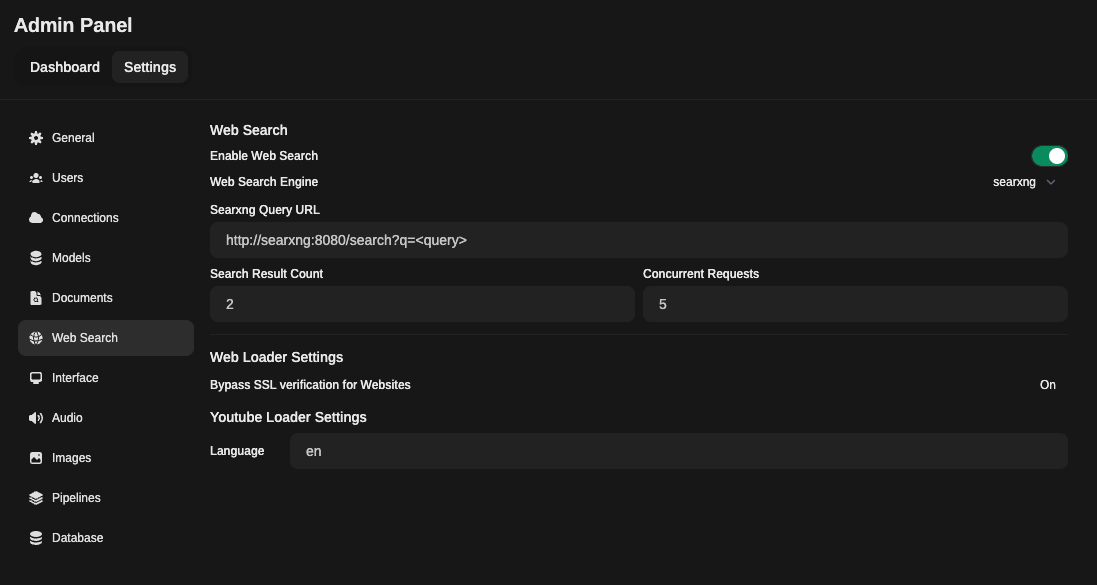
如果你在 web search 上遇到问题,请查看 Web Search 故障排查指南,其中涵盖了代理配置、连接超时和内容为空等常见问题。
5. 在聊天中使用 Web Search
若要访问 Web Search,请点击 + 图标旁边的集成按钮。
在那里你可以切换 Web Search 的开 / 关。
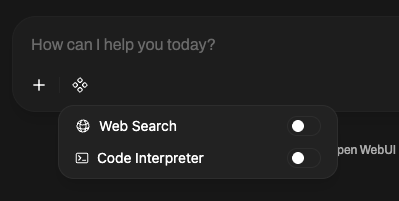
完成以上步骤后,你就成功为 Open WebUI 配置好了 SearXNG,并能够在聊天中使用 SearXNG 引擎进行网页搜索。
注意
你需要在聊天中手动显式打开 / 关闭该功能。
这是按会话生效的;例如刷新页面,或切换到另一个聊天后,该开关会自动关闭。