Google PSE
注意
新的 Google PSE 项目已不再受支持。 Google 已将旧版 JSON API 限制为仅面向现有客户开放。新用户在使用 Google PSE 时会收到 403 Forbidden 错误。
注意
本教程来自社区贡献,并非 Open WebUI 官方支持内容。它仅作为演示,说明如何按你的具体场景自定义 Open WebUI。欢迎贡献更多内容,可查看 contributing 教程。
提示
若要查看所有与 Web Search 相关的环境变量(包括并发设置、结果数量等),请参阅 环境配置文档。
故障排查
如果你在 web search 上遇到问题,请查看 Web Search 故障排查指南,其中涵盖了代理配置、连接超时、内容为空等常见问题。
Google PSE API
设置
- 前往 Google Developers,使用 Programmable Search Engine,登录或创建账号
- 前往 control panel,点击
添加 - 输入搜索引擎名称,根据需要设置其他属性,通过机器人验证后点击
创建 - 生成
API 密钥并获取搜索引擎 ID(创建完成后可用) - 拿到
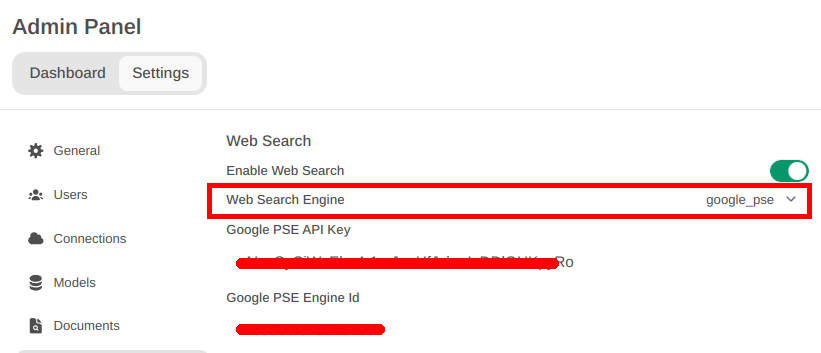
API 密钥与搜索引擎 ID后,打开Open WebUI 管理面板,点击设置,再进入网页搜索 - 启用
网页搜索,并将网页搜索引擎设为google_pse - 将
Google PSE API Key填为API 密钥,将Google PSE Engine Id填为第 4 步得到的值 - 点击
保存
注意
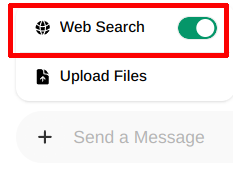
你还需要在提示词输入框中通过加号(+)按钮启用 网页搜索。
然后就可以开始搜索网页了 ;-)