Langfuse ⚠️
本教程由社区贡献,不属于 Open WebUI 团队官方支持范围。内容仅用于演示如何根据你的特定场景自定义 Open WebUI。想参与贡献?请查看贡献教程。
该教程已被标记为 已过时(OUTDATED)。 在较新版本的 Open WebUI 或 Langfuse 中可能无法正常工作。
欢迎通过提交 PR 帮助更新本教程:https://github.com/open-webui/docs
在 Open WebUI 中集成 Langfuse
Langfuse(GitHub)为 Open WebUI 提供开源可观测性与评估能力。启用 Langfuse 集成后,你可以追踪应用数据,用于开发、监控和优化 Open WebUI 的使用效果,包括:
- 应用追踪(traces)
- 使用模式
- 按用户和模型统计的成本数据
- 会话回放用于问题排查
- 评估(Evaluations)
如何将 Langfuse 集成到 Open WebUI
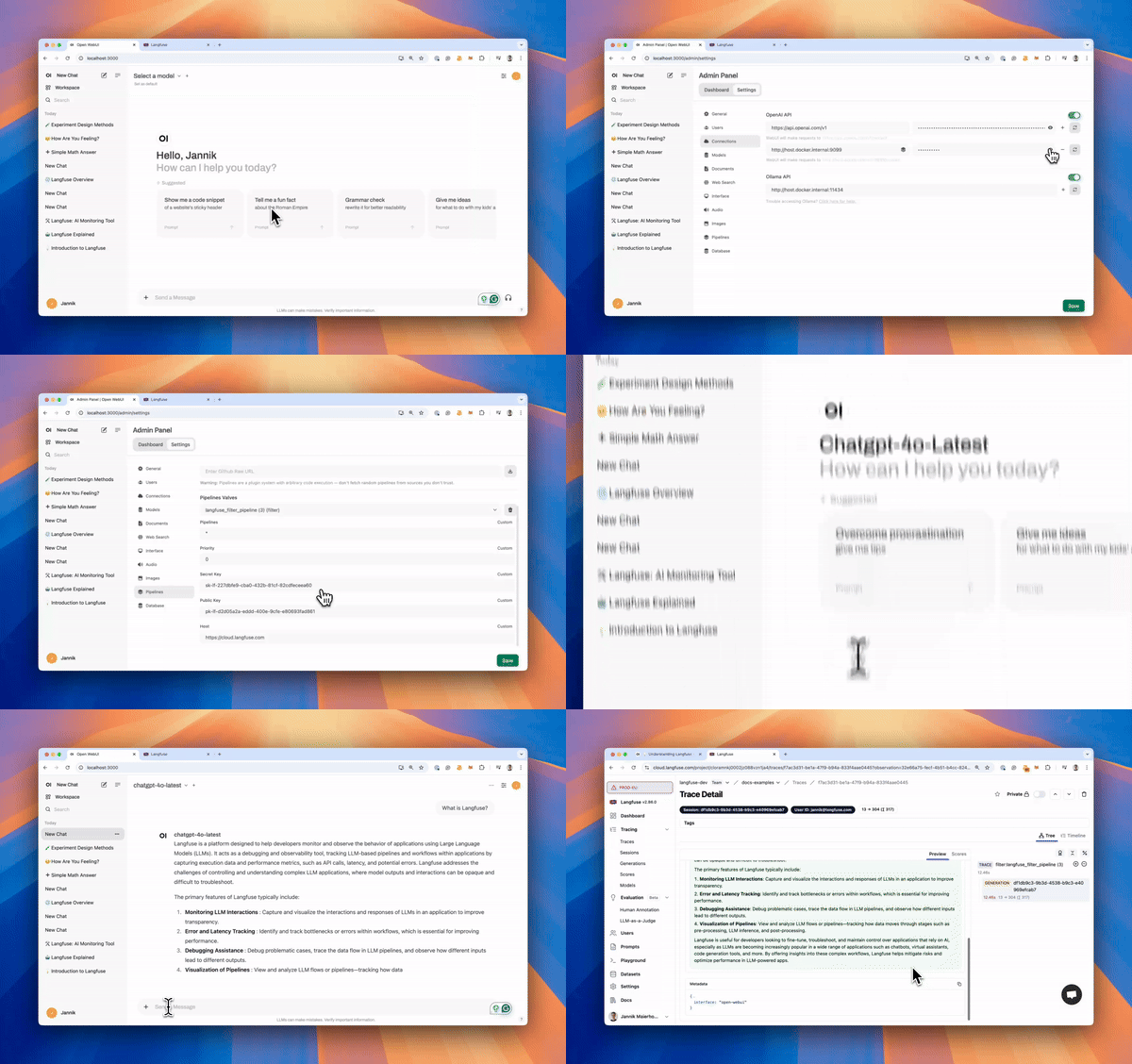 Langfuse 集成步骤
Open WebUI 的 Pipelines 是一个与 UI 无关的 OpenAI API 插件框架。它支持注入插件来拦截、处理并转发用户提示词到最终 LLM,从而增强对提示词处理流程的控制与定制能力。
要通过 Langfuse 追踪应用数据,你可以使用 Langfuse pipeline,它可实现对消息交互的实时监控与分析。
快速开始
第 1 步:准备 Open WebUI
请先确保 Open WebUI 已在运行。可参考 Open WebUI 文档。
第 2 步:部署 Pipelines
使用 Docker 启动 Pipelines。可执行以下命令:
docker run -p 9099:9099 --add-host=host.docker.internal:host-gateway -v pipelines:/app/pipelines --name pipelines --restart always ghcr.io/open-webui/pipelines:main第 3 步:连接 Open WebUI 与 Pipelines
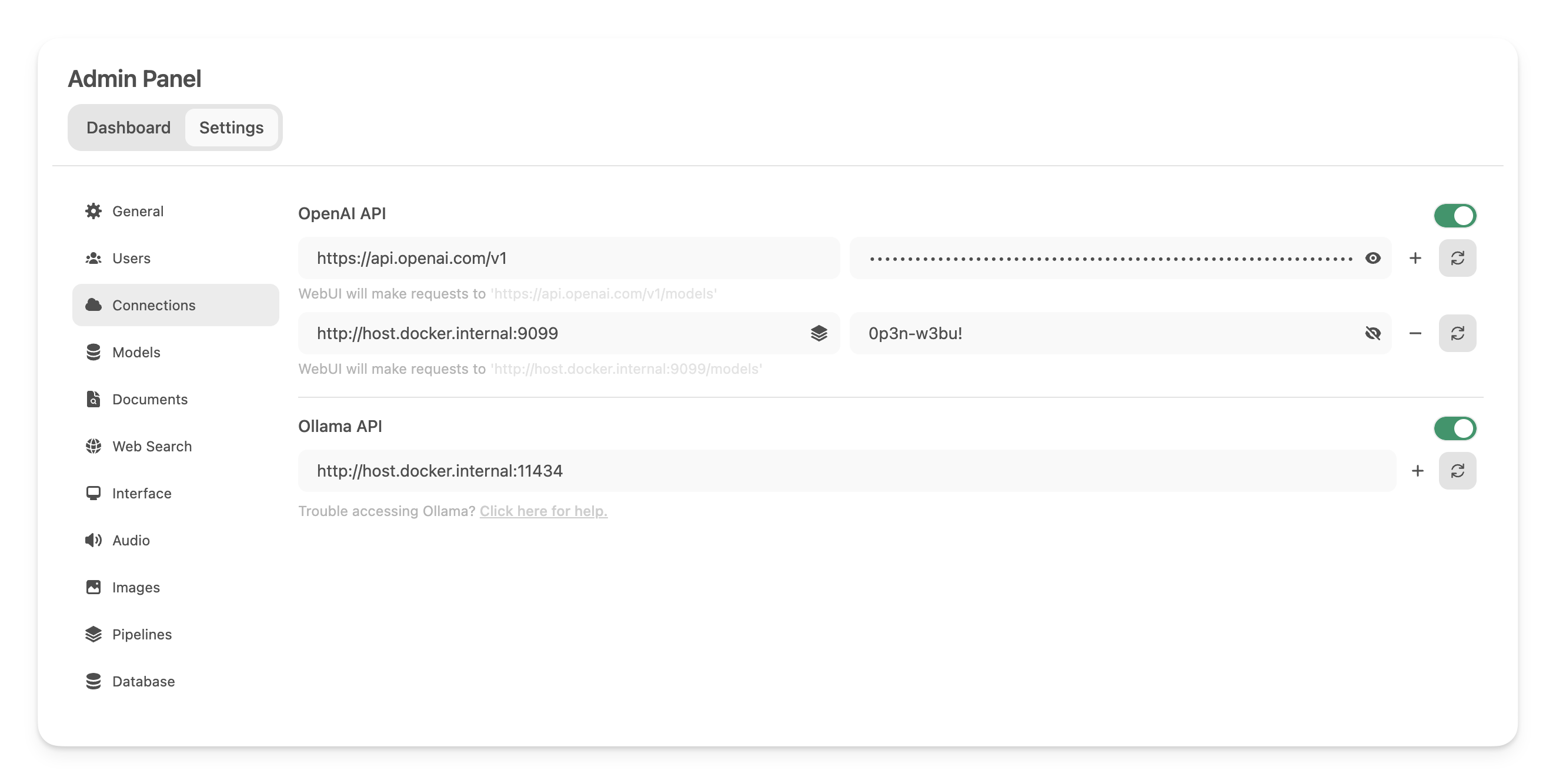
在 Admin Settings 中,新建并保存一个 OpenAI API 类型连接,参数如下:
- URL:
http://host.docker.internal:9099(即前面启动的 Docker 容器地址)。 - Password: 0p3n-w3bu!(默认密码)
第 4 步:添加 Langfuse 过滤 Pipeline
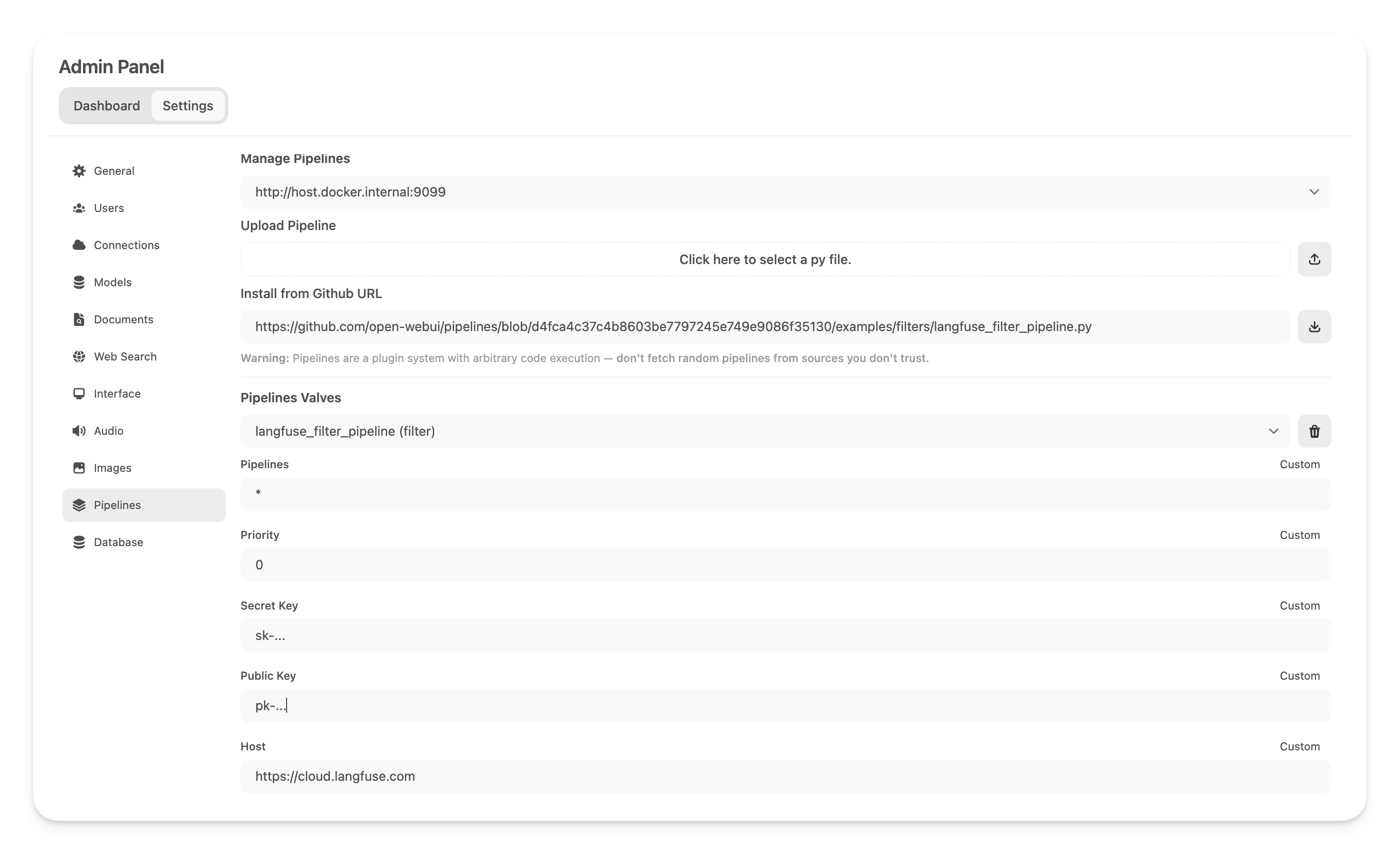
然后进入 Admin Settings->Pipelines 并添加 Langfuse Filter Pipeline。将 Pipelines 监听地址设为 http://host.docker.internal:9099(与前文一致),并通过 Install from Github URL 使用下方 URL 安装 Langfuse Filter Pipeline:
https://github.com/open-webui/pipelines/blob/main/examples/filters/langfuse_v3_filter_pipeline.py接着填入你的 Langfuse API key。若你尚未注册 Langfuse,可在这里创建账号并获取 API key。
说明: 如果启用了流式输出,想统计 OpenAI 模型的使用量(token 计数),你需要进入 Open WebUI 的模型设置,在 Capabilities 下勾选 "Usage" 选项。
第 5 步:在 Langfuse 中查看追踪
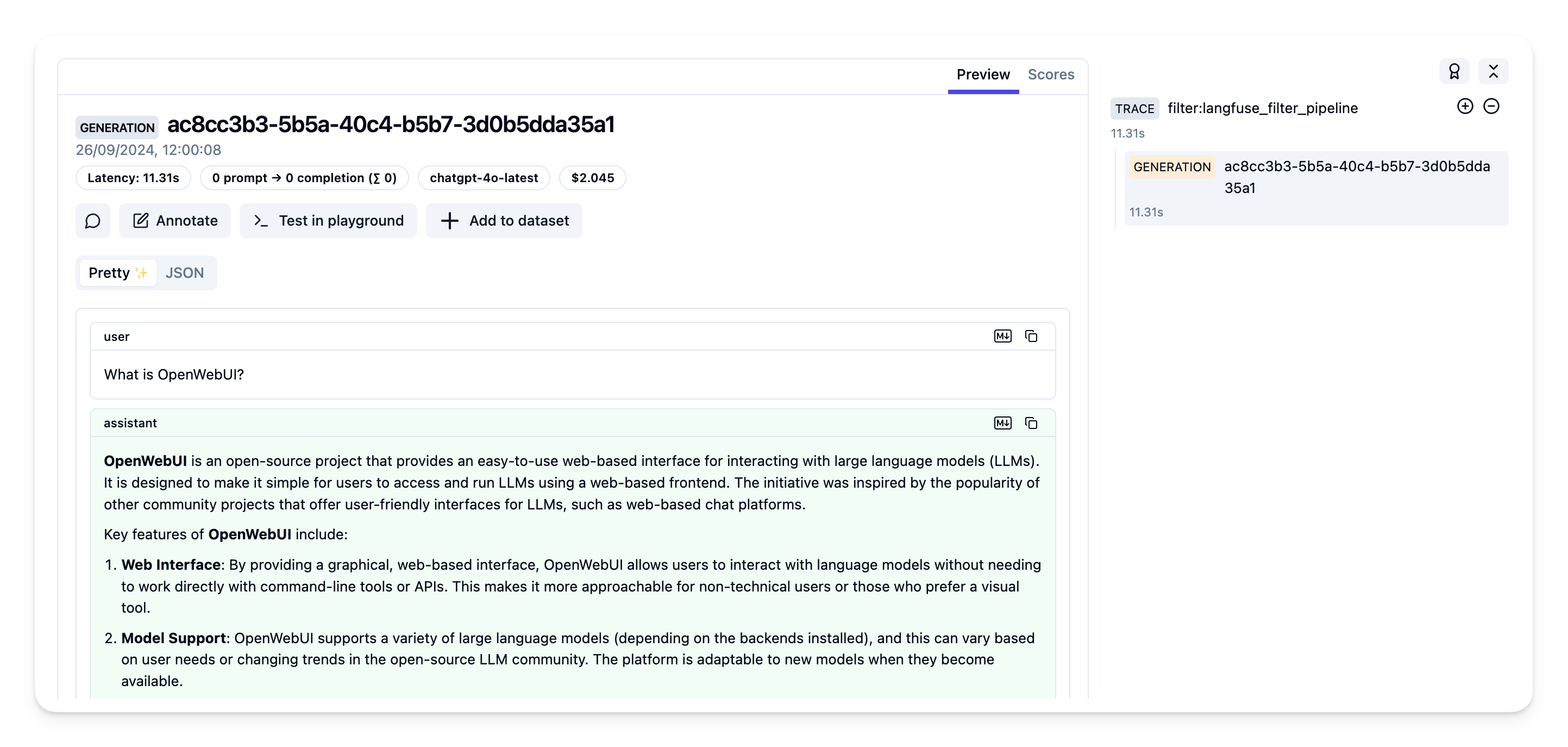
现在你可以与 Open WebUI 交互,并在 Langfuse 中看到追踪数据。
Langfuse UI 中的追踪示例:
了解更多
如需更完整的 Open WebUI Pipelines 指南,可阅读这篇文章。