🔗 Okta OIDC SSO 集成
本教程由社区贡献,不受 Open WebUI 团队官方维护或审核。它仅作为演示,说明如何根据你的具体场景自定义 Open WebUI。想参与贡献?请查看贡献教程。
概述
本文档介绍将 Okta OIDC 单点登录(SSO)与 Open WebUI 集成所需的步骤。同时涵盖基于 Okta 群组成员资格管理 Open WebUI 用户群组的可选功能,包括即时(JIT)群组创建。按照这些步骤操作后,用户可以使用其 Okta 凭据登录 Open WebUI。如果您选择启用群组同步(ENABLE_OAUTH_GROUP_MANAGEMENT),用户在登录时将根据其 Okta 群组自动分配到 Open WebUI 中的相关群组。如果同时启用了 JIT 群组创建(ENABLE_OAUTH_GROUP_CREATION),Okta 声明中存在但 Open WebUI 中缺失的群组将在登录过程中自动创建。
前提条件
- 一个新的或现有的 Open WebUI 实例。
- 具有创建和配置应用程序管理员权限的 Okta 账户。
- 对 OIDC、Okta 应用程序配置和 Open WebUI 环境变量有基本了解。
配置 Okta
首先,需要在您的 Okta 组织内配置一个 OIDC 应用程序,并设置群组声明以将群组信息传递给 Open WebUI。
1. 在 Okta 中创建/配置 OIDC 应用程序
-
登录 Okta 管理控制台。
-
导航至 Applications > Applications。
-
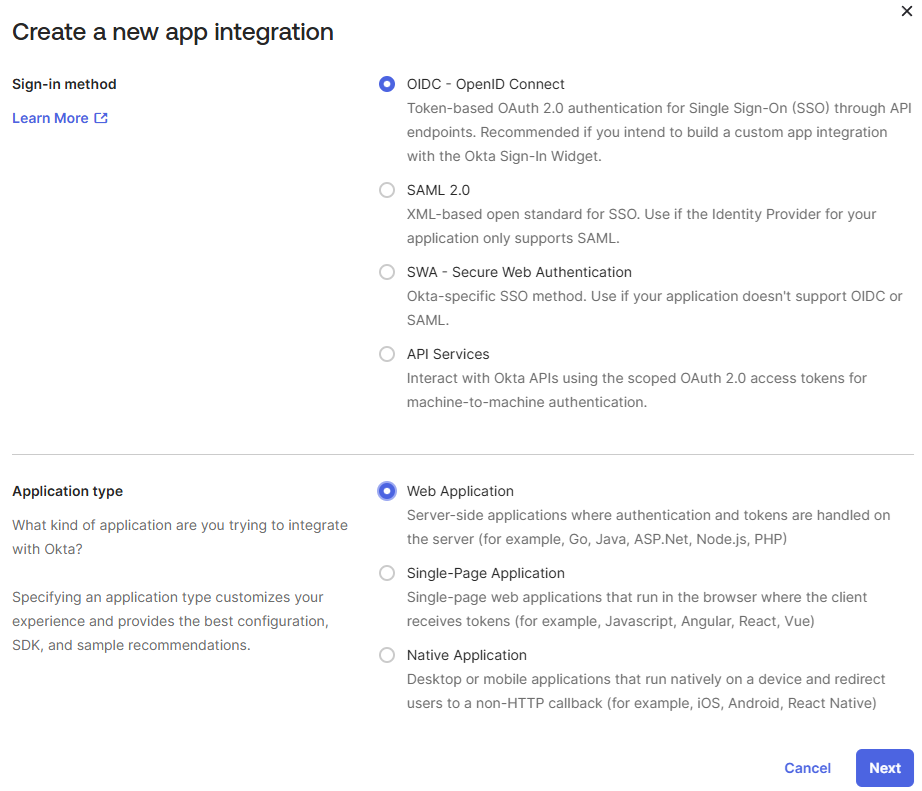
创建新的 OIDC - OpenID Connect 应用程序(选择 Web Application 类型),或选择现有应用程序用于 Open WebUI。
-
在设置过程中或在应用程序的 General 设置标签中,配置登录重定向 URI。添加 Open WebUI 实例的 URI,后跟
/oauth/oidc/callback。例如:https://your-open-webui.com/oauth/oidc/callback。 -
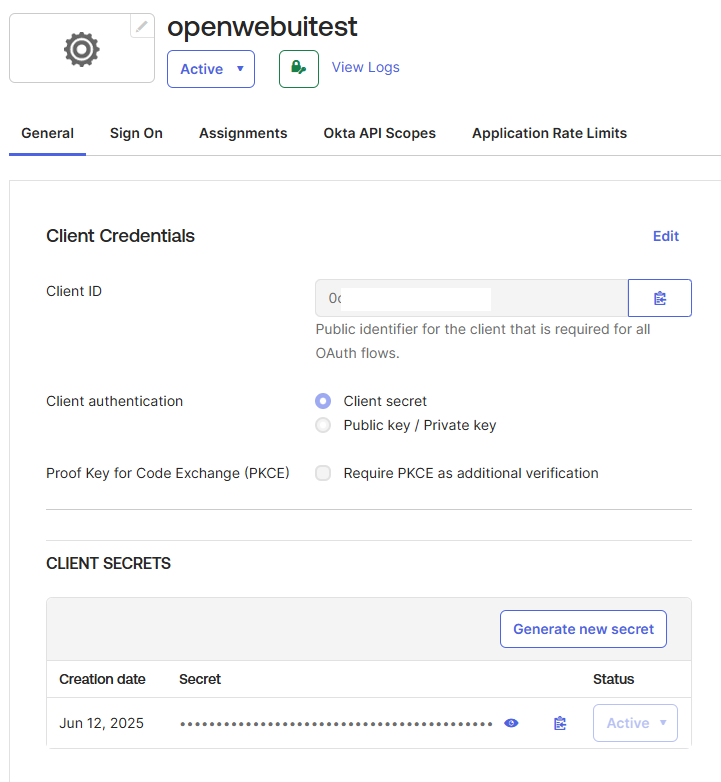
记录应用程序 General 标签上提供的 Client ID 和 Client secret,Open WebUI 配置时需要用到。
-
确保在 Assignments 标签下将正确的用户或群组分配给该应用程序。
2. 向 ID 令牌添加群组声明
(可选) 要在 Open WebUI 中根据 Okta 群组启用自动群组管理,需要将 Okta 配置为在 ID 令牌中发送用户的群组成员资格。如果您只需要 SSO 登录并希望在 Open WebUI 中手动管理群组,可以跳过本节。
- 在管理控制台中,转到 Applications > Applications 并选择您的 OIDC 客户端应用程序。
- 转到 Sign On 标签,在 OpenID Connect ID Token 部分点击 Edit。
- 在 Group claim type 部分,选择 Filter。
- 在 Group claims filter 部分:
- 输入
groups作为声明名称(如果已有默认值则使用默认值)。 - 从下拉菜单中选择 Matches regex。
- 在正则表达式字段中输入
.*。这将包含用户所属的所有群组。如有需要,可以使用更具体的正则表达式。
- 输入
- 点击 Save。
- 点击 Back to applications 链接。
- 在应用程序的 More 下拉按钮菜单中,点击 Refresh Application Data。
有关更高级的群组声明配置,请参阅 Okta 文档中的自定义令牌和群组函数。
3. 应用 MFA(例如 Google Authenticator)
为增强安全性,您可以为通过 Okta 登录 Open WebUI 的用户强制执行多因素认证(MFA)。以下示例演示如何将 Google Authenticator 设置为附加因素。
-
配置认证器:
- 在 Okta 管理控制台中,导航至 Security > Authenticators。
- 点击 Add Authenticator,添加 Google Authenticator。
- 在设置过程中,可将 "User verification" 设置为 "Required" 以增强安全性。
-
创建并应用登录策略:
- 转到 Security > Authenticators,然后点击 Sign On 标签。
- 点击 Add a policy 创建新策略(例如 "WebUI MFA Policy")。
- 在刚创建的策略中,点击 Add rule。
- 配置规则:
- 将 "IF User's IP is" 设置为 "Anywhere"。
- 将 "THEN Access is" 设置为 "Allowed after successful authentication"。
- 在 "AND User must authenticate with" 下,选择 "Password + Another factor"。
- 确保您想要的因素(例如 Google Authenticator)在 "AND Possession factor constraints are" 下已包含。
- 最后,将此策略分配给您的 Open WebUI 应用程序。转到 Applications > Applications,选择您的 OIDC 应用程序,在 Sign On 标签下选择您创建的策略。
现在,当用户登录 Open WebUI 时,他们需要提供 Okta 密码以及来自 Google Authenticator 的附加验证码。
重新认证频率 默认情况下,Okta 的登录策略可能不会在同一设备或浏览器的每次登录时提示 MFA,以改善用户体验。如果需要每次会话都强制 MFA,可以在您创建的策略规则中调整此设置。找到 "Prompt for re-authentication" 设置,将其设置为 "Every sign-in attempt"。
配置 Open WebUI
要在 Open WebUI 中启用 Okta OIDC SSO,需要设置以下核心环境变量。如果希望启用可选的群组管理功能,还需要额外的变量。
# --- OIDC Core Settings ---

# Enable OAuth signup if you want users to be able to create accounts via Okta

# ENABLE_OAUTH_SIGNUP="true"

# Your Okta application's Client ID
OAUTH_CLIENT_ID="YOUR_OKTA_CLIENT_ID"

# Your Okta application's Client Secret
OAUTH_CLIENT_SECRET="YOUR_OKTA_CLIENT_SECRET"

# Your Okta organization's OIDC discovery URL

# Format: https://<your-okta-domain>/.well-known/openid-configuration

# Or for a specific authorization server: https://<your-okta-domain>/oauth2/<auth-server-id>/.well-known/openid-configuration
OPENID_PROVIDER_URL="YOUR_OKTA_OIDC_DISCOVERY_URL"

# Name displayed on the login button (e.g., "Login with Okta")
OAUTH_PROVIDER_NAME="Okta"

# Scopes to request (default is usually sufficient)

# OAUTH_SCOPES="openid email profile groups" # Ensure 'groups' is included if not default

# --- OAuth Group Management (Optional) ---

# Set to "true" only if you configured the Groups Claim in Okta (Step 2)

# and want Open WebUI groups to be managed based on Okta groups upon login.

# This syncs existing groups. Users will be added/removed from Open WebUI groups

# to match their Okta group claims.

# ENABLE_OAUTH_GROUP_MANAGEMENT="true"

# Required only if ENABLE_OAUTH_GROUP_MANAGEMENT is true.

# The claim name in the ID token containing group information (must match Okta config)

# OAUTH_GROUP_CLAIM="groups"

# Optional: Enable Just-in-Time (JIT) creation of groups if they exist in Okta claims but not in Open WebUI.

# Requires ENABLE_OAUTH_GROUP_MANAGEMENT="true".

# If set to false (default), only existing groups will be synced.

# ENABLE_OAUTH_GROUP_CREATION="false"
将 YOUR_OKTA_CLIENT_ID、YOUR_OKTA_CLIENT_SECRET 和 YOUR_OKTA_OIDC_DISCOVERY_URL 替换为 Okta 应用程序配置中的实际值。
要根据 Okta 声明启用群组同步,将 ENABLE_OAUTH_GROUP_MANAGEMENT="true" 设置为 true,并确保 OAUTH_GROUP_CLAIM 与 Okta 中配置的声明名称匹配(默认为 groups)。
要同时启用自动即时(JIT)创建存在于 Okta 但尚未在 Open WebUI 中的群组,将 ENABLE_OAUTH_GROUP_CREATION="true" 设置为 true。如果您只想管理 Open WebUI 中已存在群组的成员资格,可以将其保留为 false。
群组成员资格管理
当 ENABLE_OAUTH_GROUP_MANAGEMENT 设置为 true 时,用户在 Open WebUI 中的群组成员资格将在每次登录时与其 Okta 声明中收到的群组严格同步。这意味着:
- 用户将被添加到与其 Okta 声明匹配的 Open WebUI 群组中。
- 如果某个 Open WebUI 群组(包括在 Open WebUI 中手动创建或分配的群组)不存在于该登录会话的 Okta 声明中,用户将被从该群组中移除。
确保所有必要的群组在 Okta 中正确配置和分配,并包含在群组声明中。
多节点部署中的会话持久性
在跨多个节点部署 Open WebUI 时(例如在 Kubernetes 集群中或负载均衡器后面),确保会话持久性对于无缝用户体验至关重要,尤其是在使用 SSO 的情况下。将 WEBUI_SECRET_KEY 环境变量设置为所有 Open WebUI 实例上相同的安全唯一值。
# 示例:生成强密钥(例如使用 openssl rand -hex 32)
WEBUI_SECRET_KEY="YOUR_UNIQUE_AND_SECURE_SECRET_KEY"
如果该密钥在所有节点上不一致,当用户的会话被路由到不同节点时可能会被强制重新登录,因为由一个节点签发的会话令牌在另一个节点上无效。默认情况下,Docker 镜像在首次启动时会生成随机密钥,不适用于多节点设置。
禁用标准登录表单
如果您打算仅允许通过 Okta(以及可能配置的其他 OAuth 提供商)登录,可以通过设置以下环境变量来禁用标准邮箱/密码登录表单:
ENABLE_LOGIN_FORM="false"重要前提
将 ENABLE_LOGIN_FORM="false" 设置为 false 需要同时将 ENABLE_OAUTH_SIGNUP="true" 设置为 true。如果在未启用 OAuth 注册的情况下禁用登录表单,用户(包括管理员)将无法登录。 在禁用标准登录表单之前,请确保至少配置了一个 OAuth 提供商并启用了 ENABLE_OAUTH_SIGNUP。
设置这些环境变量后,重启你的 Open WebUI 实例。
验证
- 访问你的 Open WebUI 登录页面,你应该能看到一个标有"Login with Okta"的按钮(或者你为
OAUTH_PROVIDER_NAME设置的任何名称)。 - 点击该按钮,并通过 Okta 登录流程完成身份验证。
- 验证成功后,你应该会被重定向回 Open WebUI 并已登录。
- 如果
ENABLE_OAUTH_GROUP_MANAGEMENT为 true,请以非管理员用户身份登录。他们在 Open WebUI 中的群组现在应严格反映其在 Okta 中的当前群组成员资格(任何位于 不在 Okta 声明中的群组的成员资格将被移除)。如果同时启用了ENABLE_OAUTH_GROUP_CREATION,用户 Okta 声明中存在但此前在 Open WebUI 中并不存在的群组应已自动创建。请注意,管理员用户的群组不会通过 SSO 自动更新。 - 如果遇到问题,请查看 Open WebUI 服务器日志中与 OIDC 或群组相关的错误。
故障排查
-
400 Bad Request / 重定向 URI 不匹配: 仔细检查 Okta 应用程序中的 Sign-in redirect URI 是否与
<your-open-webui-url>/oauth/oidc/callback完全一致。 -
群组未同步: 确认
OAUTH_GROUP_CLAIM环境变量与 Okta ID 令牌设置中配置的声明名称一致。确保用户在群组变更后已退出并重新登录——更新 OIDC 需要重新走一次登录流程。请记住管理员群组不会被同步。 -
配置错误: 查看 Open WebUI 服务器日志中与 OIDC 配置相关的详细错误信息。
-
请参阅官方 Open WebUI SSO 文档。
-
请查阅 Okta 开发者文档。