兼容 OpenAI
概览
Open WebUI 可以连接任何实现兼容 OpenAI API 的服务端或提供商。本指南介绍如何为常见的云端提供商与本地服务器配置连接。
如果你要连接的是 OpenAI 本身(或 Azure OpenAI),请参见专门的 OpenAI 指南。
面向协议的设计
Open WebUI 建立在标准协议之上。与其为每个单独的 AI 提供商都开发专用模块(这通常会带来行为不一致和配置膨胀),Open WebUI 更专注于像 OpenAI 聊天补全协议 这样的协议标准。
这意味着,Open WebUI 负责界面与工具层,而你的后端应遵循通用的聊天补全标准。
- 我们支持协议: 只要提供商遵循广泛采用的 API 标准,就能获得原生支持。我们也对 Open Responses 提供实验性支持。
- 我们避免支持私有 API: 为了保持代码库通用且可维护,我们不会在核心中为每个厂商的非标准私有 API 单独实现适配。对于未原生支持的提供商,请使用 pipe 或 LiteLLM、OpenRouter 等中间代理进行桥接。
关于这一架构决策的完整解释,请参见 协议支持 FAQ。
添加连接时,Open WebUI 会通过标准 Bearer token 调用提供商的 /models 端点进行验证。有些提供商根本不实现 /models 端点,或者对该端点使用了非标准认证方式。在这类情况下:
- 连接验证会报错失败(例如 400、401 或 403)。
- 这并不意味着提供商不兼容——聊天补全依然可以正常工作。
- 你只需要在连接设置中的 Model IDs (Filter) 白名单里手动添加模型名即可。
已知存在 /models 问题的提供商:
| 提供商 | /models 可用吗? | 需要采取的操作 |
|---|---|---|
| Anthropic | 可以——有内置兼容层 | 自动发现可用 |
| GitHub Models | 不可用——使用非标准路径 | 手动把模型 ID 加入白名单 |
| Perplexity | 不可用——没有该端点 | 手动把模型 ID 加入白名单 |
| MiniMax | 不可用——没有该端点 | 手动把模型 ID 加入白名单 |
| OpenRouter | 可以——但会返回海量模型 | 强烈建议使用筛选白名单 |
| Google Gemini | 可以 | 自动发现可用 |
| DeepSeek | 可以 | 自动发现可用 |
| Mistral | 可以 | 自动发现可用 |
| Groq | 可以 | 自动发现可用 |
如何手动添加模型: 在连接设置中找到 Model IDs (Filter),输入模型 ID,点击 + 图标后保存。即使连接验证显示错误,这些模型依然会出现在模型选择器中。
第 1 步:添加提供商连接
- 在浏览器中打开 Open WebUI。
- 进入 ⚙️ Admin Settings → Connections → OpenAI。
- 点击 ➕ Add Connection。
- 填写提供商的 URL 和 API Key(见下方标签页)。输入 URL 时,字段会自动提示常见提供商端点。
- 如果你的提供商不支持
/models自动发现,请把模型 ID 加入 Model IDs (Filter) 白名单。 - 点击 Save。
如果 Open WebUI 运行在 Docker 中,而模型服务在宿主机上,请把 URL 里的 localhost 替换成 host.docker.internal。
每个连接都带有一个开关,你可以在不删除配置的情况下启用或禁用它。适合临时停用某个提供商。
云端提供商
- Anthropic
- Google Gemini
- DeepSeek
- Mistral
- Groq
- Perplexity
- MiniMax
- OpenRouter
- Amazon Bedrock
- Azure OpenAI
- LiteLLM
完整分步说明请查看专门的 Anthropic(Claude) 指南。
Anthropic(Claude)提供兼容 OpenAI 的端点。Open WebUI 内置兼容层,可自动识别 Anthropic URL 并完成模型发现——只要填入 API key,模型就会被自动识别。需要注意的是,这个兼容端点主要面向测试与对比;如果你要在生产环境中使用 Claude 的完整原生能力(PDF 处理、引用、extended thinking、prompt caching),Anthropic 建议使用其原生 API。
| 设置项 | 值 |
|---|---|
| URL | https://api.anthropic.com/v1 |
| API Key | 你在 console.anthropic.com 获取的 Anthropic API key |
| Model IDs | 自动发现——可留空,或筛选到特定模型 |
Google Gemini 提供兼容 OpenAI 的端点,并可与 Open WebUI 良好协作。
| 设置项 | 值 |
|---|---|
| URL | https://generativelanguage.googleapis.com/v1beta/openai |
| API Key | 你在 aistudio.google.com 获取的 Gemini API key |
| Model IDs | 自动发现——可留空,或筛选到特定模型 |
URL 必须严格写成 https://generativelanguage.googleapis.com/v1beta/openai —— 末尾不要带 /。多出的斜杠会导致 /models 调用失败。
DeepSeek 完全兼容 OpenAI,并支持 /models 自动发现。
| 设置项 | 值 |
|---|---|
| URL | https://api.deepseek.com/v1 |
| API Key | 你在 platform.deepseek.com 获取的 API key |
| Model IDs | 自动发现(例如 deepseek-chat、deepseek-reasoner) |
Mistral AI 完全兼容 OpenAI,并支持 /models 自动发现。
| 设置项 | 值 |
|---|---|
| URL | https://api.mistral.ai/v1 |
| API Key | 你在 console.mistral.ai 获取的 API key |
| Model IDs | 自动发现(例如 mistral-large-latest、codestral-latest、mistral-small-latest) |
Groq 通过兼容 OpenAI 的 API 提供极快的推理速度。
| 设置项 | 值 |
|---|---|
| URL | https://api.groq.com/openai/v1 |
| API Key | 你在 console.groq.com 获取的 API key |
| Model IDs | 自动发现(例如 llama-3.3-70b-versatile、deepseek-r1-distill-llama-70b) |
Perplexity 通过兼容 OpenAI 的聊天补全端点提供带搜索增强的 AI 模型。
| 设置项 | 值 |
|---|---|
| URL | https://api.perplexity.ai |
| API Key | 你在 perplexity.ai/settings(API 标签页)获取的 API key |
| Model IDs | 必须手动填写——例如 sonar-pro、sonar-reasoning-pro、sonar-deep-research |
Perplexity 没有 /models 端点。你必须手动把模型 ID 加入白名单。另外,一些 Perplexity 模型可能不接受 stop 或 frequency_penalty 等参数。
MiniMax 是一家专注高性能模型的 AI 公司,其 MiniMax M2.5 尤其针对代码、推理和多轮对话做了优化。其 Coding Plan 订阅对于高频编程使用场景,相比按量计费通常更具性价比。
| 设置项 | 值 |
|---|---|
| URL | https://api.minimax.io/v1 |
| API Key | 你的 Coding Plan API key(见下方第 2 步) |
| Model IDs | 必须手动填写——例如 MiniMax-M2.5 |
第 1 步:订阅 MiniMax Coding Plan
- 打开 MiniMax Coding Plan 订阅页。
- 选择适合你的计划(例如每月 10 美元的 Starter)。
- 完成订阅流程。
Starter 计划每 5 小时提供 100 次 “prompts”。一次 prompt 大约相当于 15 次请求,相较按 token 计费具有较高性价比。详见 MiniMax Coding Plan 官方文档。
第 2 步:获取 Coding Plan API key
订阅后,你需要获取这个专用 API key。
- 打开 Account/Coding Plan 页面。
- 点击 Reset & Copy,生成并复制 API key。
- 请把它安全保存到密码管理器中。
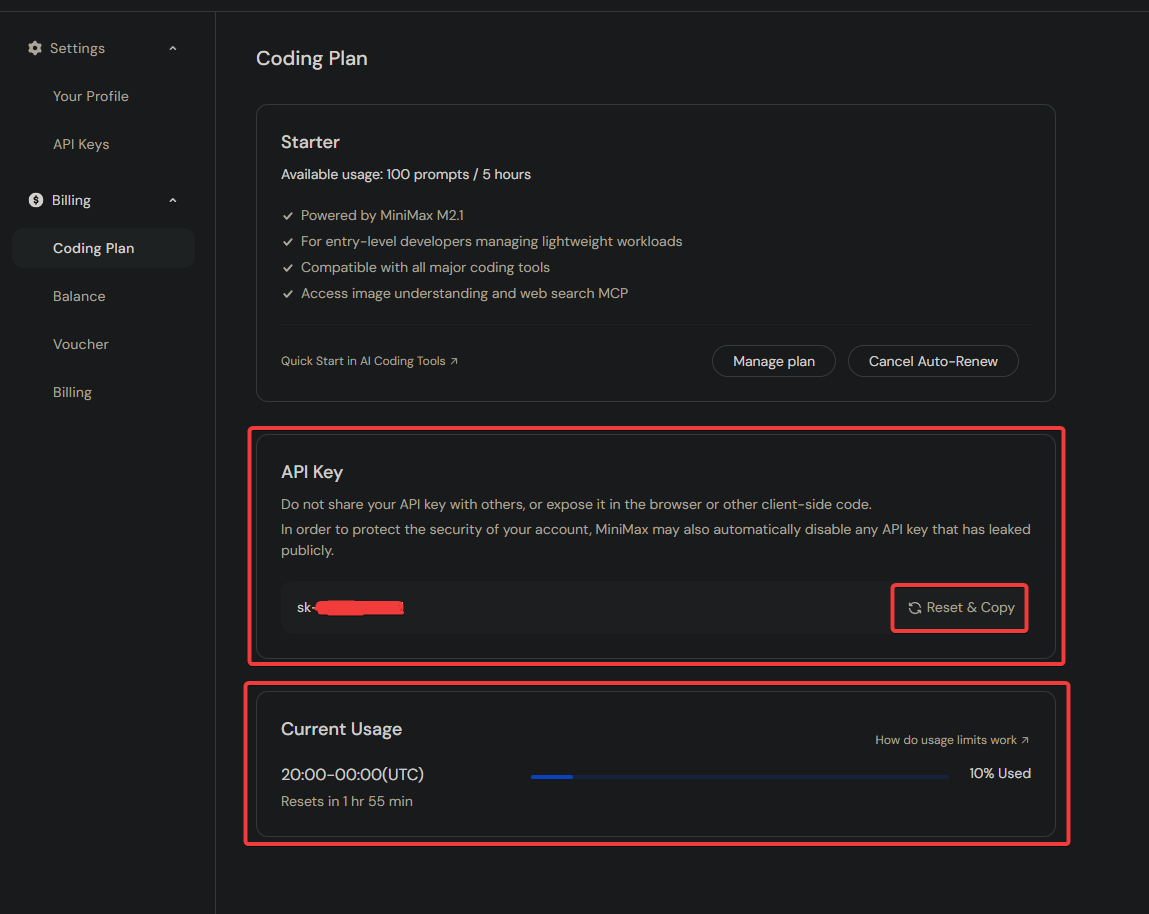
这个 API key 仅适用于 Coding Plan,不能与标准按量计费 API key 互换使用。
第 3 步:在 Open WebUI 中配置连接
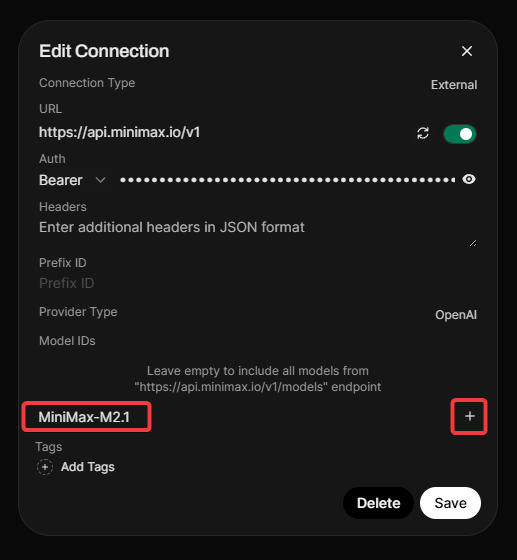
- 打开 Open WebUI,进入 Admin Panel > Settings > Connections。
- 点击 OpenAI API 区域下的 + 图标。
- 填写上表中的 URL 和 API key。
- 重要: MiniMax 不提供
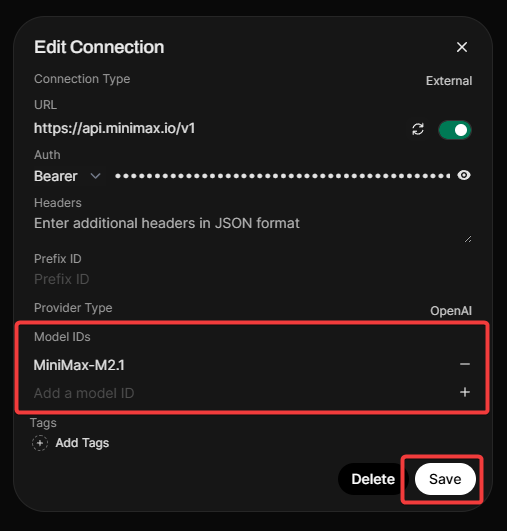
/models端点,所以你必须手动添加模型。 - 在 Model IDs (Filter) 中输入
MiniMax-M2.5,然后点击 + 图标。 - 点击 Verify Connection(你应看到成功提示)。
- 点击 Save。
第 4 步:开始聊天
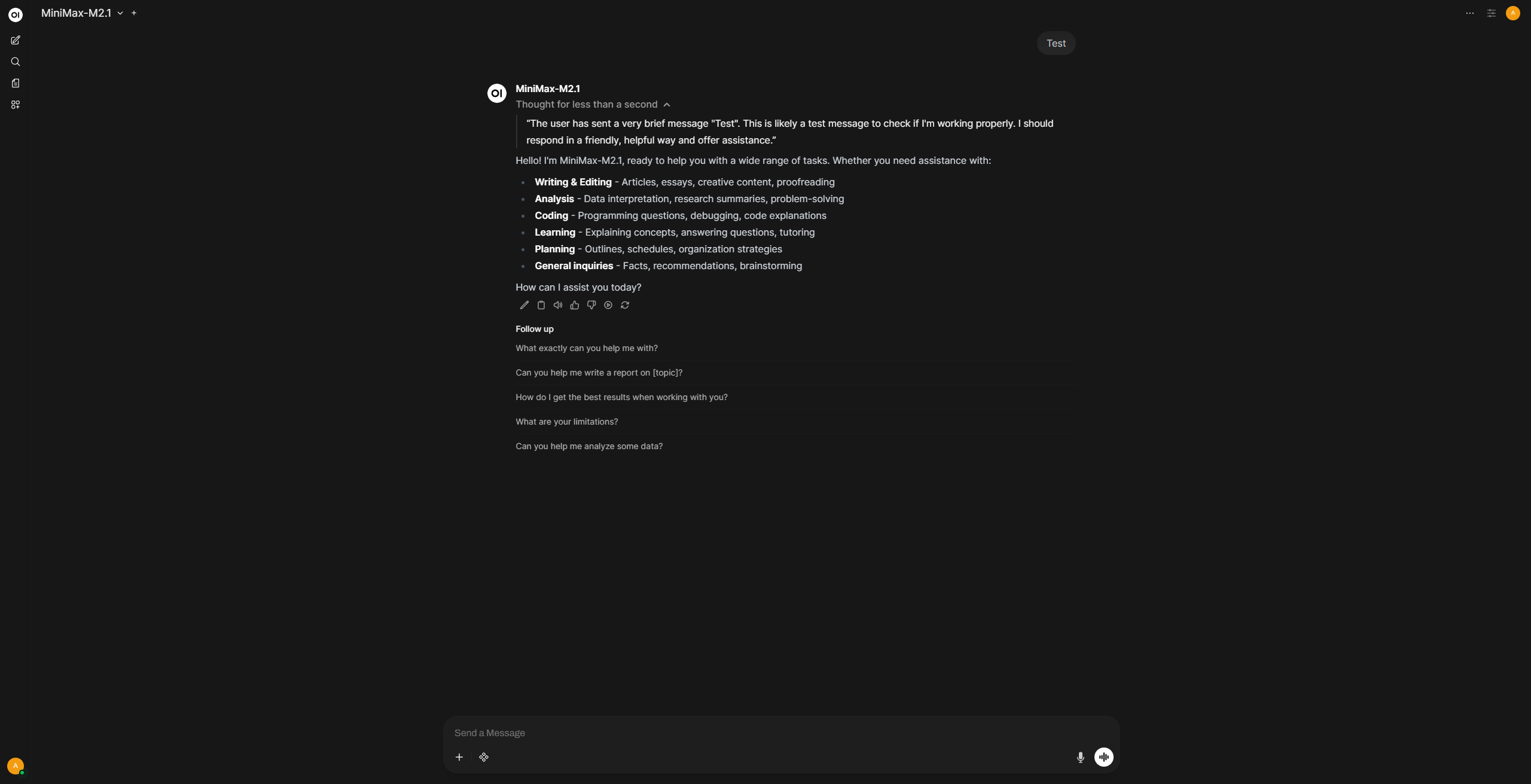
在模型下拉框中选择 MiniMax-M2.5 并开始聊天。推理与思考模式默认即可正常工作,无需额外配置。
OpenRouter 在单一 API 后汇聚了来自多个提供商的数百种模型。
| 设置项 | 值 |
|---|---|
| URL | https://openrouter.ai/api/v1 |
| API Key | 你在 openrouter.ai/keys 获取的 API key |
| Model IDs | 强烈建议填写——添加一个筛选白名单 |
OpenRouter 会暴露成千上万个模型,这会让模型选择器非常混乱,也会拖慢管理界面。我们强烈建议:
- 使用白名单——只添加你真正需要的模型 ID(例如
anthropic/claude-sonnet-4-5、google/gemini-2.5-pro)。 - 通过
Settings > Connections > Cache Base Model List或ENABLE_BASE_MODELS_CACHE=True启用模型缓存。若不缓存,页面加载可能需要 10–15 秒甚至更久。详见性能指南。
Amazon Bedrock 是 AWS 的托管服务,通过单一 API 提供多家 AI 公司的基础模型(Anthropic、Meta、Mistral、Cohere、Stability AI、Amazon 等)。
将 Open WebUI 接入 AWS Bedrock,有多种兼容 OpenAI 的方式:
- Bedrock Access Gateway(BAG)
- stdapi.ai
- LiteLLM 搭配 Bedrock 提供商(LiteLLM 并非专门为 AWS 设计)
- Bedrock Mantle —— AWS 原生方案,无需额外安装
功能对比
| 能力 | Bedrock Access Gateway (BAG) | stdapi.ai | LiteLLM(Bedrock 提供商) | AWS Bedrock Mantle |
|---|---|---|---|---|
| 自动发现模型 | ✅ | ✅ | — | ✅ |
| 聊天补全 | ✅ | ✅ | ✅ | ✅ |
| 嵌入 | ✅ | ✅ | ✅ | — |
| 文本转语音 | — | ✅ | — | — |
| 语音转文本 | — | ✅ | — | — |
| 图片生成 | — | ✅ | ✅ | — |
| 图片编辑 | — | ✅ | — | — |
| 多区域模型访问 | — | ✅ | ✅ | — |
| 无需安装 | — | — | — | ✅ |
| 许可 | MIT | AGPL 或商业版 | MIT 或商业版 | AWS 服务 |
方案 1:Bedrock Access Gateway (BAG)
前置要求
- 有效的 AWS 账户
- 可用的 AWS Access Key 和 Secret Key
- 在 AWS 中拥有启用 Bedrock 模型的 IAM 权限(或相关模型已启用)
- 系统中已安装 Docker
第 1 步:配置 Bedrock Access Gateway
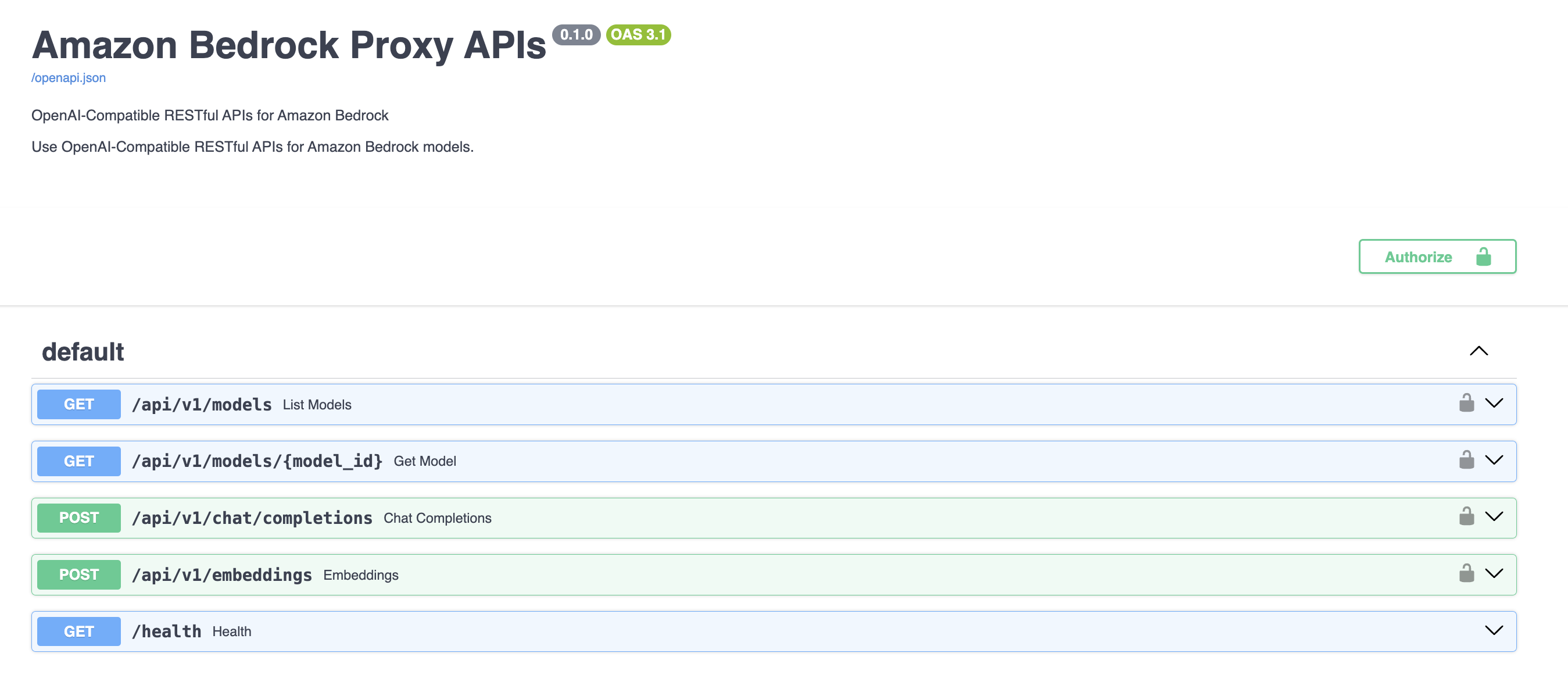
BAG 是 AWS 开发的代理,它包装原生 Bedrock SDK,并暴露兼容 OpenAI 的端点。端点映射如下:
| OpenAI 端点 | Bedrock 方法 |
|---|---|
/models | list_inference_profiles |
/models/{model_id} | list_inference_profiles |
/chat/completions | converse 或 converse_stream |
/embeddings | invoke_model |
按照 Bedrock Access Gateway 仓库 中的说明搭建 BAG:
git clone https://github.com/aws-samples/bedrock-access-gateway
cd bedrock-access-gateway
# 使用 ECS Dockerfile
mv Dockerfile_ecs Dockerfile
docker build . -f Dockerfile -t bedrock-gateway
docker run -e AWS_ACCESS_KEY_ID=$AWS_ACCESS_KEY_ID \
           -e AWS_SECRET_ACCESS_KEY=$AWS_SECRET_ACCESS_KEY \
           -e AWS_SESSION_TOKEN=$AWS_SESSION_TOKEN \
           -e AWS_REGION=us-east-1 \
           -d -p 8000:80 bedrock-gateway
打开 http://localhost:8000/docs 上的 Swagger 页面,验证 gateway 已经正常运行。
如果容器启动后马上退出(尤其在 Windows 上),请先用 docker logs <container_id> 查看日志。若看到 Python/Uvicorn 相关错误,很可能是 Python 3.13 兼容性问题。请在构建前修改 Dockerfile,把 python:3.13-slim 改为 python:3.12-slim,然后重新构建。
第 2 步:在 Open WebUI 中添加连接
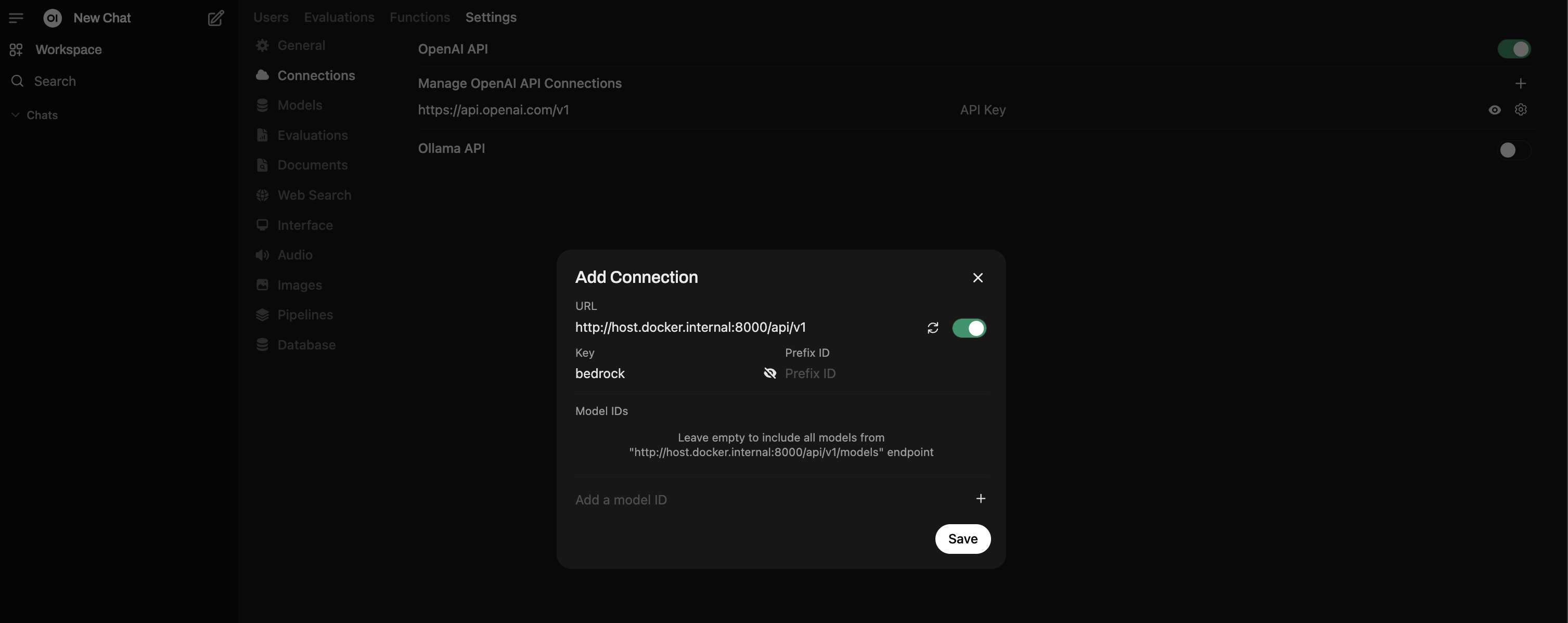
- 在 Admin Panel 中进入 Settings → Connections。
- 使用 + 按钮在 OpenAI 下新增连接。
- URL 填写
http://host.docker.internal:8000/api/v1。 - API Key 填写 BAG 默认设置中的
bedrock(你也可以通过 BAG 的DEFAULT_API_KEYS修改)。 - 点击 Verify Connection——你应看到 “Server connection verified” 提示。
其他有帮助的教程
方案 2:stdapi.ai
stdapi.ai 是一个兼容 OpenAI 的 API 网关,你可以将它部署在 AWS 账户中,也可以使用 Docker 在本地运行。
Open WebUI 会把它当成 OpenAI 使用,而 stdapi.ai 会把请求路由到 Bedrock 及其他 AWS AI 服务(例如 Amazon Polly 和 Transcribe)。它还支持跨多个 AWS 区域访问 Bedrock,使你更容易使用仅在特定区域可用的模型。
部署到 AWS
stdapi.ai 提供了完整的 Terraform 示例,可在 ECS Fargate 上同时部署 Open WebUI 与 stdapi.ai,并包含 Elasticache Valkey、Aurora PostgreSQL with vector extension、SearXNG 和 Playwright 等配套服务。 这种方式会同时完成 stdapi.ai 与 Open WebUI 的配置:
如果你更希望把 stdapi.ai 独立部署,然后接到现有 Open WebUI 实例上,也可以参考它提供的独立文档与 Terraform 示例:
本地部署
stdapi.ai 也提供了本地运行的 Docker 镜像。
以下是一个基于 AWS access key 的最小启动命令:
docker run \
  -e AWS_ACCESS_KEY_ID=$AWS_ACCESS_KEY_ID \
  -e AWS_SECRET_ACCESS_KEY=$AWS_SECRET_ACCESS_KEY \
  -e AWS_SESSION_TOKEN=$AWS_SESSION_TOKEN \
  -e AWS_BEDROCK_REGIONS=us-east-1,us-west-2 \
  -e ENABLE_DOCS=true \
  --rm \
  -p 8000:8000 \
  ghcr.io/stdapi-ai/stdapi.ai-community:latest
应用启动后可通过 http://localhost:8000 访问(在下面的 Open WebUI 配置中将其作为 YOUR_STDAPI_URL)。
AWS_BEDROCK_REGIONS 可让你选择要加载模型的区域,这里示例是 us-east-1 和 us-west-2。
如果传入 ENABLE_DOCS=true,则可在 http://localhost:8000/docs 查看交互式 Swagger 文档。
你也可以通过 API_KEY=my_secret_password 为该应用设置自定义 API key(默认不要求)。如果该服务可能被他人访问,强烈建议启用此设置。稍后在 Open WebUI 中把它作为 YOUR_STDAPI_KEY 使用。
更多配置项请查看官方文档。
Open WebUI 配置
Open WebUI 可以通过环境变量配置,当然你也可以在管理面板中填写相同信息。
对所有 *_OPENAI_API_KEY 条目,请使用同一个 stdapi.ai key。
核心连接(聊天 + 后台任务):
OPENAI_API_BASE_URL=YOUR_STDAPI_URL/v1
OPENAI_API_KEY=YOUR_STDAPI_KEY
# 为 `TASK_MODEL_EXTERNAL` 选择一个快速且低成本的聊天模型
TASK_MODEL_EXTERNAL=amazon.nova-micro-v1:0
RAG 嵌入:
RAG_EMBEDDING_ENGINE=openai
RAG_OPENAI_API_BASE_URL=YOUR_STDAPI_URL/v1
RAG_OPENAI_API_KEY=YOUR_STDAPI_KEY
RAG_EMBEDDING_MODEL=cohere.embed-v4:0
图片生成:
ENABLE_IMAGE_GENERATION=true
IMAGE_GENERATION_ENGINE=openai
IMAGES_OPENAI_API_BASE_URL=YOUR_STDAPI_URL/v1
IMAGES_OPENAI_API_KEY=YOUR_STDAPI_KEY
IMAGE_GENERATION_MODEL=stability.stable-image-core-v1:1
图片编辑:
ENABLE_IMAGE_EDIT=true
IMAGE_EDIT_ENGINE=openai
IMAGES_EDIT_OPENAI_API_BASE_URL=YOUR_STDAPI_URL/v1
IMAGES_EDIT_OPENAI_API_KEY=YOUR_STDAPI_KEY
IMAGE_EDIT_MODEL=stability.stable-image-control-structure-v1:0
语音转文本(STT):
AUDIO_STT_ENGINE=openai
AUDIO_STT_OPENAI_API_BASE_URL=YOUR_STDAPI_URL/v1
AUDIO_STT_OPENAI_API_KEY=YOUR_STDAPI_KEY
AUDIO_STT_MODEL=amazon.transcribe
文本转语音(TTS):
AUDIO_TTS_ENGINE=openai
AUDIO_TTS_OPENAI_API_BASE_URL=YOUR_STDAPI_URL/v1
AUDIO_TTS_OPENAI_API_KEY=YOUR_STDAPI_KEY
AUDIO_TTS_MODEL=amazon.polly-neural
如果你发现 TTS 语言自动识别不稳定,可以在 stdapi.ai 中固定语言(例如 DEFAULT_TTS_LANGUAGE=en-US)。
方案 3:AWS Bedrock Mantle
Bedrock Mantle 是 AWS 提供的原生方案,可为 Amazon Bedrock 直接提供兼容 OpenAI 的 API 端点,无需额外基础设施或安装,因此也是接入 Bedrock 的最简单方式。
主要优势
- 无需安装 —— 直接使用 AWS 托管端点
- 配置简单 —— 只需要 API key
- 原生 AWS 集成 —— 完全由 AWS 托管
限制
- 仅支持聊天补全 —— 不支持嵌入、图片生成等其他功能
- 仅支持模型子集 —— 只能访问部分 Bedrock 模型(开放权重模型)
- 单区域 —— 不支持多区域访问
前置要求
- 有效的 AWS 账户
- 一个 Amazon Bedrock API key(在 AWS 控制台创建)
- 调用 Bedrock 模型的 IAM 权限(推荐策略:
AmazonBedrockMantleInferenceAccess)
配置
使用以下环境变量配置 Open WebUI:
OPENAI_API_BASE_URL=https://bedrock-mantle.us-east-1.api.aws/v1
OPENAI_API_KEY=your_bedrock_api_key
请将 your_bedrock_api_key 替换为你创建的 Amazon Bedrock API key。
同时把 URL 中的 us-east-1 替换为你希望使用的 AWS 区域(例如 us-west-2、eu-west-1 等)。
你也可以在 Open WebUI 管理面板中填写相同内容。
详情请参见 Bedrock Mantle 文档。
开始使用 Bedrock Base Models
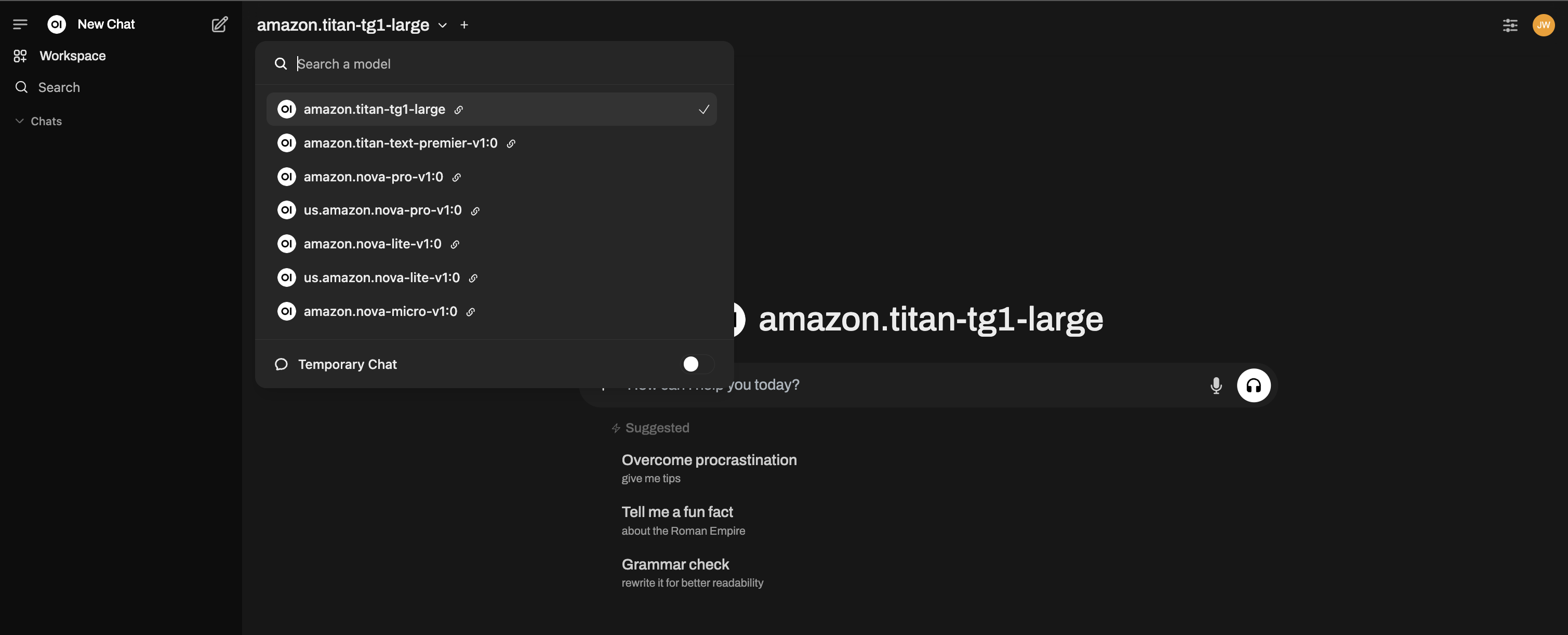
现在你应该能看到所有可用的 Bedrock 模型了!
Azure OpenAI 通过 Microsoft Azure 提供企业级 OpenAI 托管能力。
要添加 Azure OpenAI 连接,你需要先在连接弹窗中切换 provider type:
- 在连接表单中找到 Provider Type 按钮(默认显示为 OpenAI)。
- 点击它,将其切换成 Azure OpenAI。
- 然后填写如下设置。
| 设置项 | 值 |
|---|---|
| Provider Type | 点击切换为 Azure OpenAI |
| URL | 你的 Azure endpoint(例如 https://my-resource.openai.azure.com) |
| API Version | 例如 2024-02-15-preview |
| API Key | 你的 Azure API Key |
| Model IDs | 必填——填写具体 Deployment Name(例如 my-gpt4-deployment) |
Azure OpenAI 使用的是**部署名(deployment names)**作为模型 ID,而不是标准 OpenAI 模型名。因此你必须把部署名加入 Model IDs 白名单。
Azure 支持两种 URL 形式:
- 传统格式(基于 deployment):
https://my-resource.openai.azure.com—— Open WebUI 会自动将 URL 重写为/openai/deployments/{model}/...,并附带api-version查询参数。 - v1 格式:
https://my-resource.openai.azure.com/openai/v1—— 模型会留在请求体里(与标准 OpenAI 类似),无需api-version参数。
如果你的基础 URL 以 /openai/v1 结尾,Open WebUI 就不会执行 deployment URL 重写,而是直接路由请求。请按你的 Azure 资源支持的方式选择。
如需使用基于 Azure Entra ID 的高级无密钥认证(RBAC、Workload Identity、Managed Identity),请查看 Azure OpenAI with EntraID 教程。
LiteLLM 是一个代理服务,可在 100+ LLM 提供商(Anthropic、Google、Azure、AWS Bedrock、Cohere 等)之间提供统一的兼容 OpenAI API,并负责把各提供商的私有 API 翻译成 OpenAI 标准。
| 设置项 | 值 |
|---|---|
| URL | http://localhost:4000/v1(LiteLLM 默认代理端口) |
| API Key | 你的 LiteLLM 代理 key(若已配置) |
| Model IDs | 从 LiteLLM 配置中自动发现 |
快速开始:
pip install litellm
litellm --model gpt-4 --port 4000
生产环境中,建议通过 litellm_config.yaml 配置模型。详见 LiteLLM 文档。
如果你要接入的提供商本身不支持 OpenAI API 标准,或者你希望在多个提供商之间做负载均衡,LiteLLM 是非常适合作为通用桥接层的方案。
对多用户部署来说,不建议把提供商的管理 / master key 用作主 Open WebUI 连接。
更推荐使用最小权限凭据(例如只允许推理的 key,如提供商支持)。这样即便用户通过兼容 OpenAI 的集成间接调用了提供商特有端点,风险暴露范围也更小。
本地服务器
- Llama.cpp
- Lemonade
- LM Studio
- vLLM
- LocalAI
- Docker Model Runner
Llama.cpp 可在本地通过兼容 OpenAI 的 API 服务运行高效量化的 GGUF 模型。完整安装、模型下载与服务启动步骤,请查看专门的 Llama.cpp 指南。
| 设置项 | 值 |
|---|---|
| URL | http://localhost:10000/v1(或你自定义的端口) |
| API Key | 留空 |
快速开始:
./llama-server --model /path/to/model.gguf --port 10000 --ctx-size 1024 --n-gpu-layers 40Lemonade 是一个面向 Windows 的即插即用 ONNX 兼容 OpenAI 服务。
| 设置项 | 值 |
|---|---|
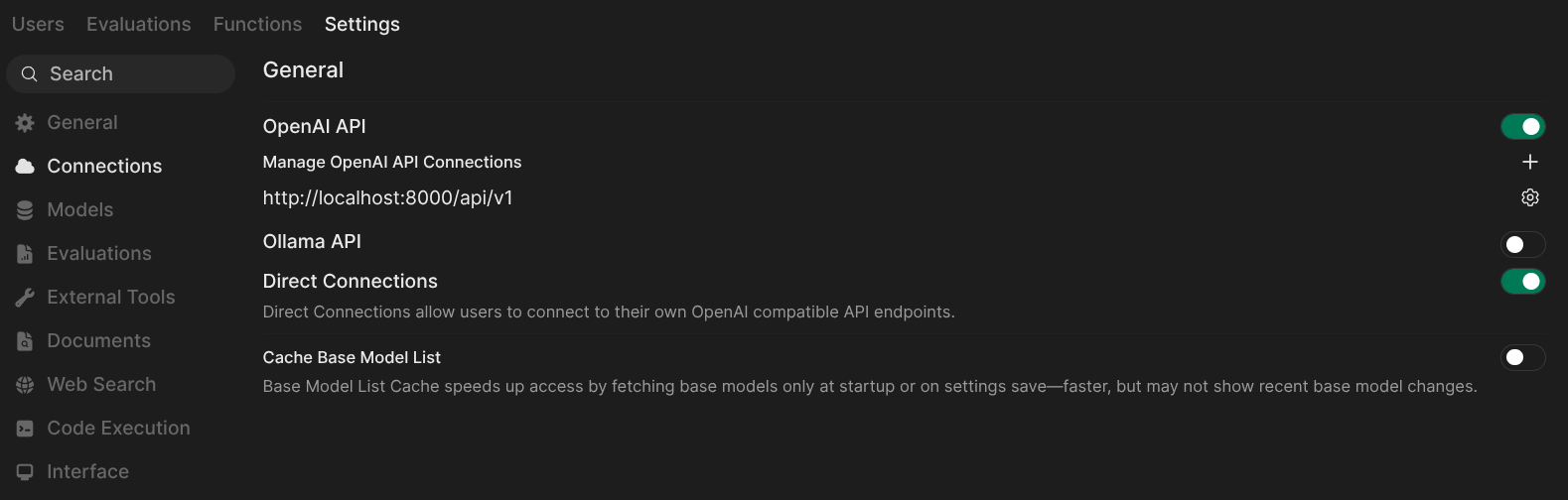
| URL | http://localhost:8000/api/v1 |
| API Key | 留空 |
Lemonade 快速开始:
- 下载最新
.exe安装程序。 - 运行
Lemonade_Server_Installer.exe。 - 使用 Lemonade 安装器安装并下载模型。
- 启动后,API 端点会是
http://localhost:8000/api/v1。
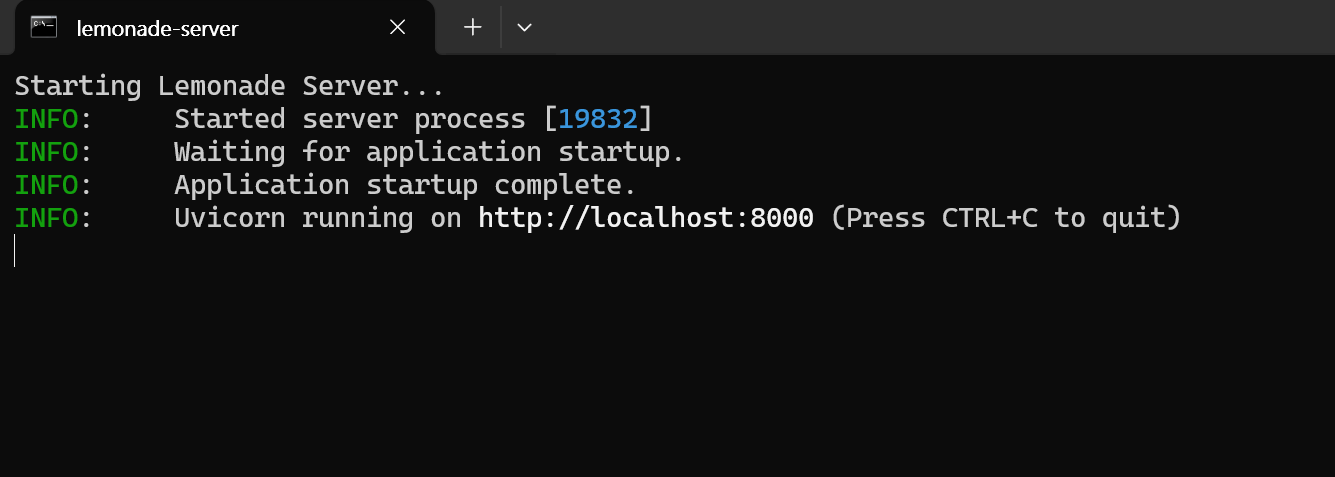
详情请查看官方文档。
然后在 Open WebUI 中用上面的 URL 和 API key 添加连接:
LM Studio 提供带 GUI 的本地兼容 OpenAI 服务,可用于管理模型。
| 设置项 | 值 |
|---|---|
| URL | http://localhost:1234/v1 |
| API Key | 留空(或使用 lm-studio 作为占位) |
连接前,请先在 LM Studio 的 “Local Server” 标签页中启动服务。
vLLM 是一个高吞吐推理引擎,并提供兼容 OpenAI 的服务端。完整安装与配置请参见专门的 vLLM 指南。
| 设置项 | 值 |
|---|---|
| URL | http://localhost:8000/v1(vLLM 默认端口) |
| API Key | 留空(若未配置) |
LocalAI 是兼容 OpenAI 的本地模型运行替代方案。
| 设置项 | 值 |
|---|---|
| URL | http://localhost:8080/v1 |
| API Key | 留空 |
Docker Model Runner 可直接在 Docker 容器中运行 AI 模型。
| 设置项 | 值 |
|---|---|
| URL | http://localhost:12434/engines/llama.cpp/v1 |
| API Key | 留空 |
安装方式见 Docker Model Runner 文档。
如果你的服务启动较慢,或你通过高延迟网络连接,可以调整模型列表获取超时:
# 针对较慢连接调整超时(默认 10 秒)
AIOHTTP_CLIENT_TIMEOUT_MODEL_LIST=5
如果你保存了不可达 URL,导致界面卡住,请查看 模型列表加载问题 故障排查页面以获取恢复方法。
必需的 API 端点
要与 Open WebUI 保持完整兼容,你的服务最好实现以下 OpenAI 标准端点:
| 端点 | 方法 | 是否必需 | 用途 |
|---|---|---|---|
/v1/models | GET | 推荐 | 用于模型发现和 UI 中的模型选择。如果没有,可手动将模型加入白名单。 |
/v1/chat/completions | POST | 必须 | 聊天核心端点,支持流式输出和 temperature 等参数。 |
/v1/embeddings | POST | 否 | 若要让该提供商用于 RAG(Retrieval Augmented Generation),则需要此端点。 |
/v1/audio/speech | POST | 否 | 用于文本转语音(TTS)。 |
/v1/audio/transcriptions | POST | 否 | 用于语音转文本(STT/Whisper)。 |
/v1/images/generations | POST | 否 | 用于图片生成(DALL-E)。 |
支持的参数
Open WebUI 会传递 OpenAI 标准参数,例如 temperature、top_p、max_tokens(或 max_completion_tokens)、stop、seed 和 logit_bias。如果你的模型和服务支持 tools 与 tool_choice 参数,它也支持工具使用(Function Calling)。
第 2 步:开始聊天!
在聊天界面中选择已连接提供商的模型,然后开始使用即可。
就是这么简单!无论你选择云端提供商还是本地服务器,都可以在 Open WebUI 中统一管理多个连接。
🚀 祝你构建出最适合自己的 AI 工作流!