文件浏览器
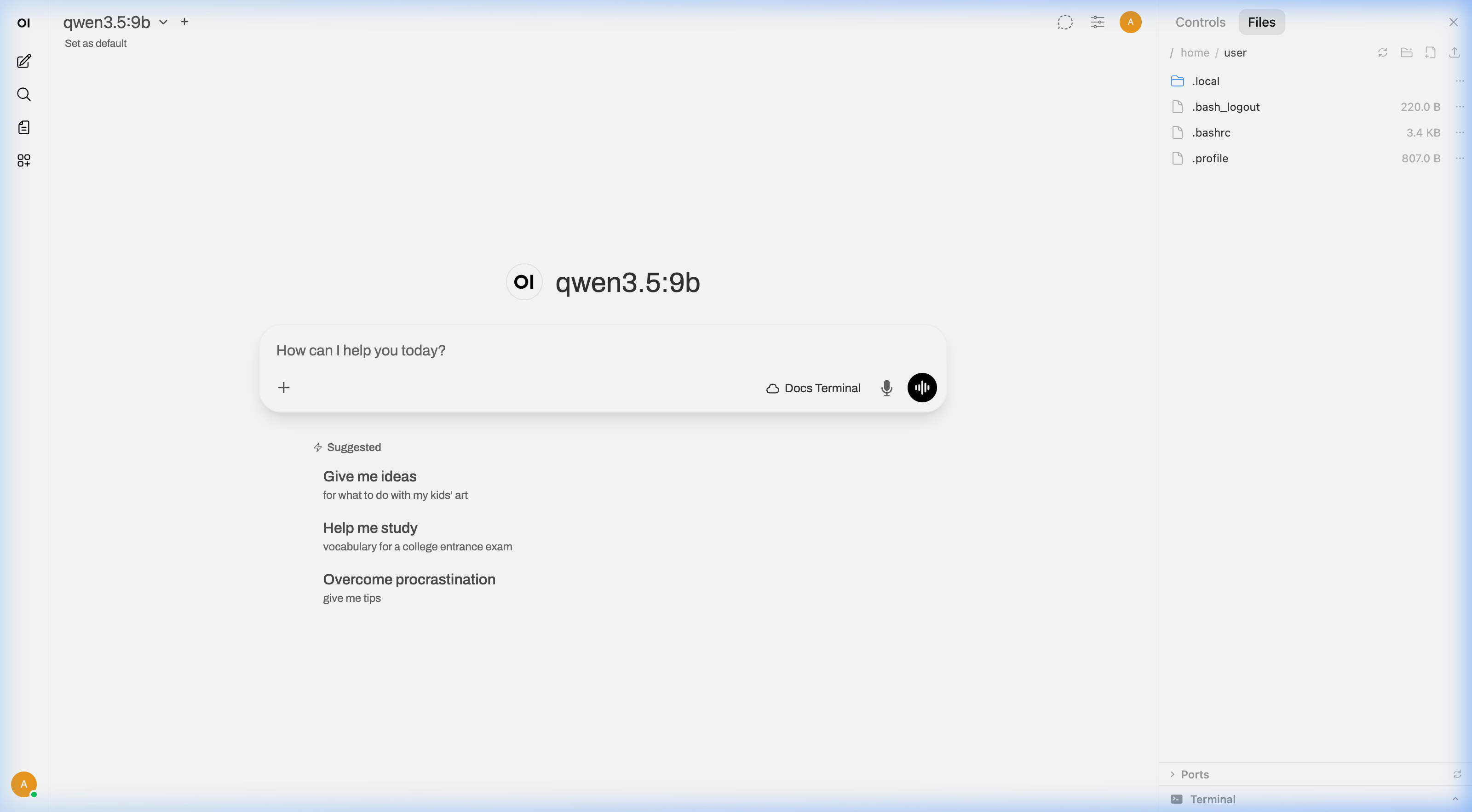
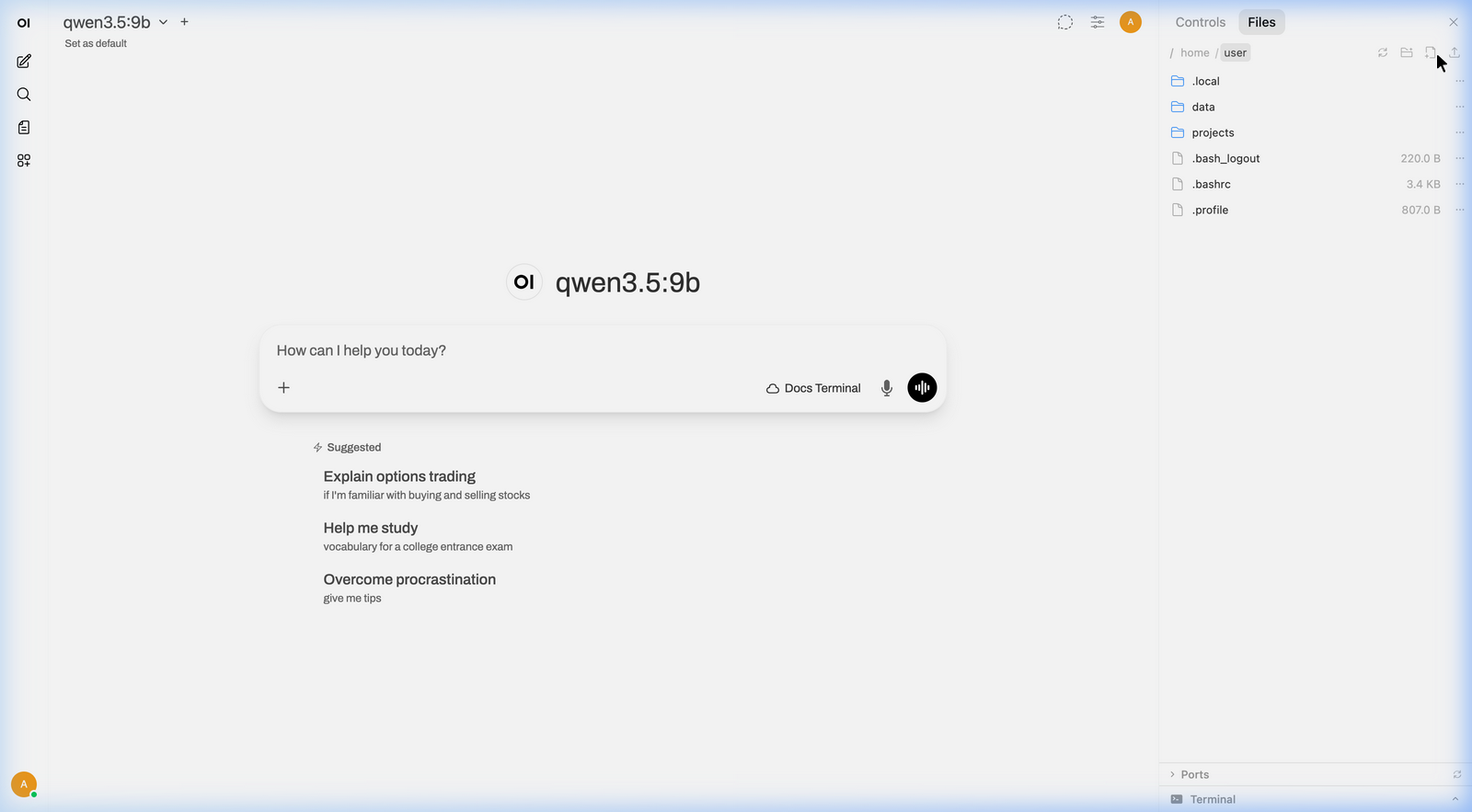
当 Open Terminal 连接后,聊天的侧边栏中会出现一个文件浏览器。它的使用方式就像你电脑上的文件资源管理器——可以浏览文件夹、打开文件、上传内容和下载结果。AI 创建的所有内容都会自动显示在这里。
浏览文件
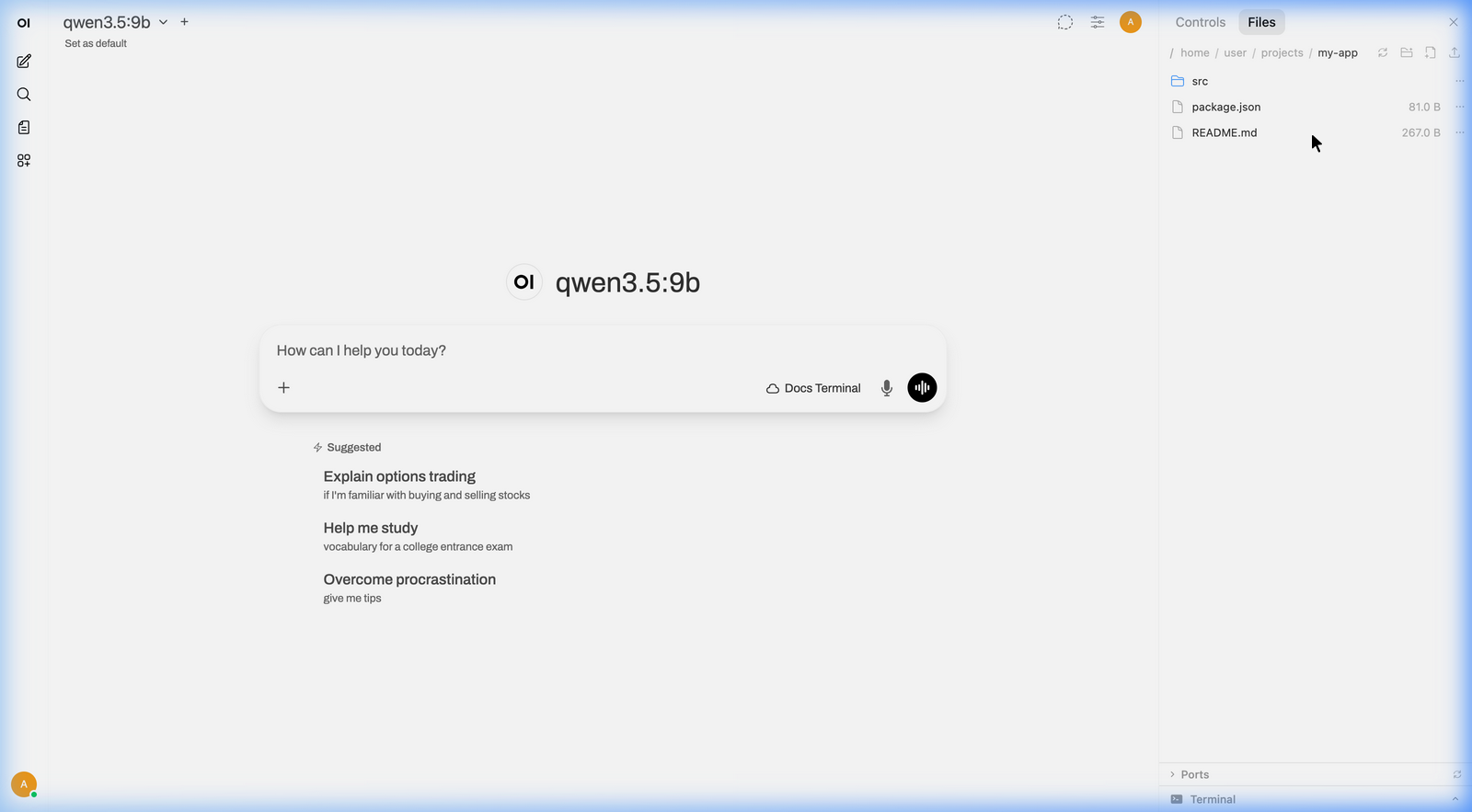
点击文件夹进行导航,点击文件预览内容。顶部的面包屑导航栏会显示你当前所在的位置。
排序
使用文件列表上方的工具栏,可以按 Name(名称) 或 Date Modified(修改时间) 升序或降序排序。文件夹始终排在文件前面,因此排序顺序只会调整每个分组内部的条目顺序。每一行的修改时间紧邻文件大小显示,便于在 AI 刚刚把内容写入工作目录时快速找到最新产物。
预览文件
点击任意文件即可查看预览。不同文件类型的显示方式各不相同:
文本与代码
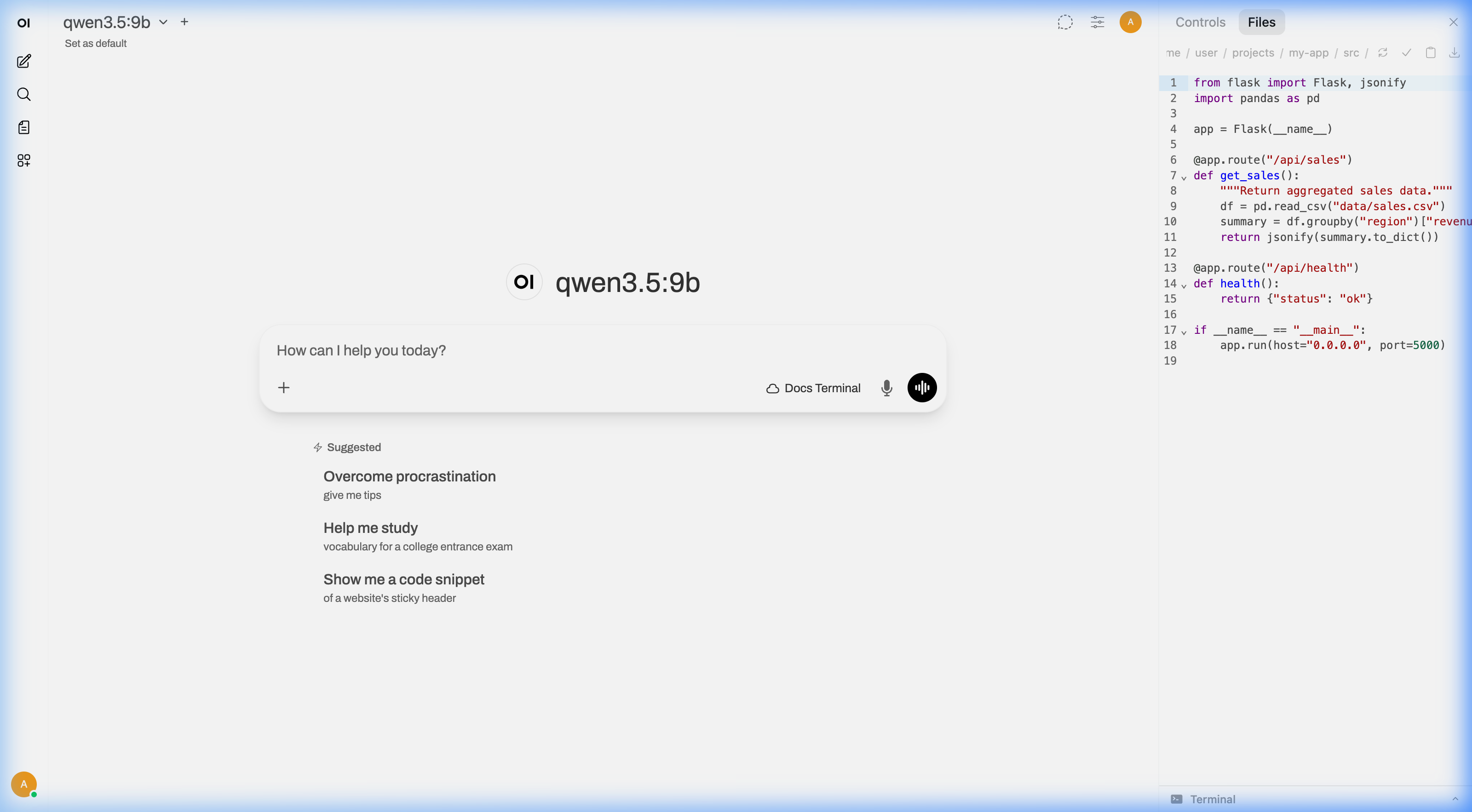
源代码和文本文件会以语法高亮和行号的形式呈现。
PDF
PDF 文档可直接在浏览器中渲染——无需下载即可阅读。
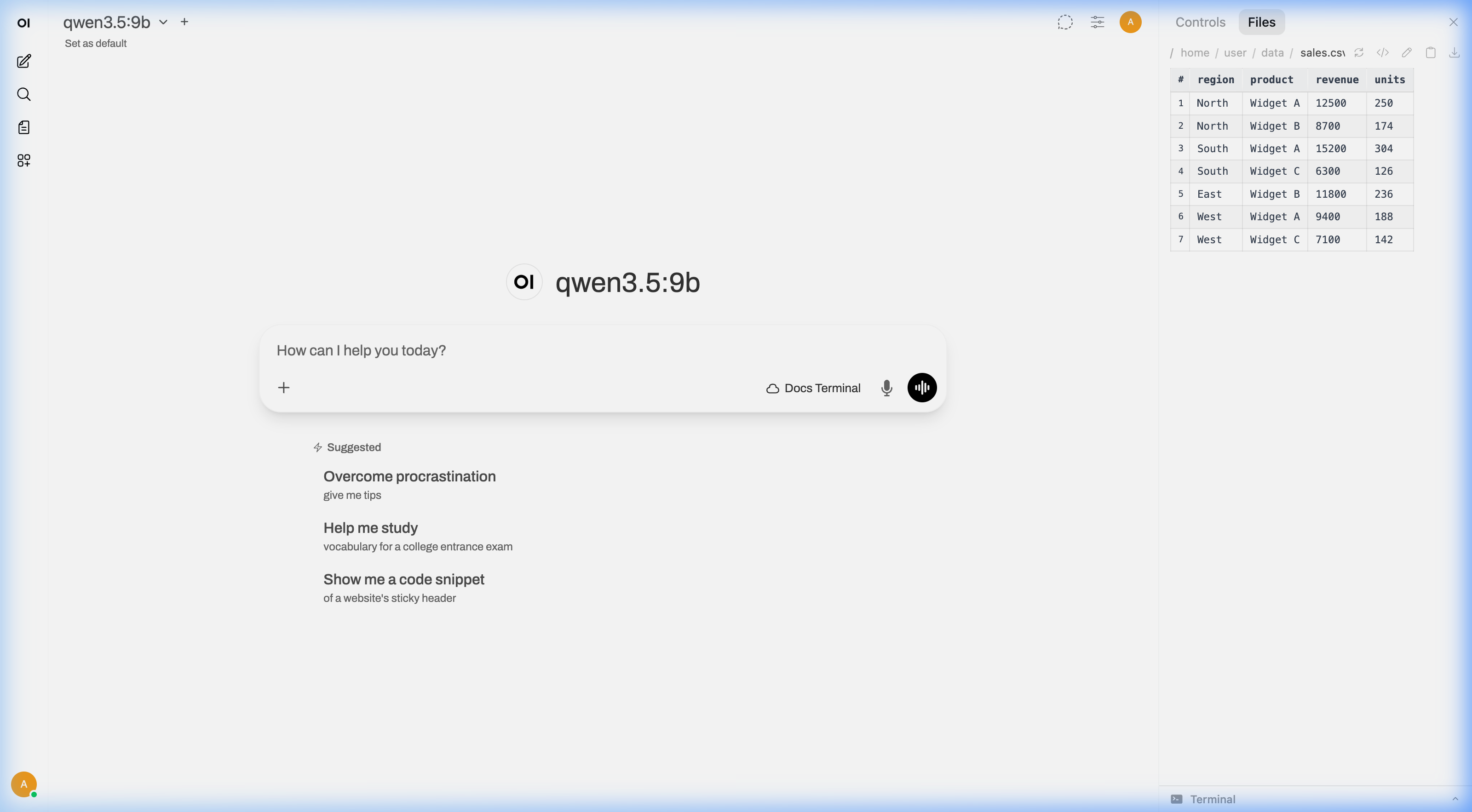
电子表格(CSV、TSV)
数据文件以格式化表格的形式呈现,包含标题和整洁的行——比原始逗号分隔文本更易阅读。
Markdown
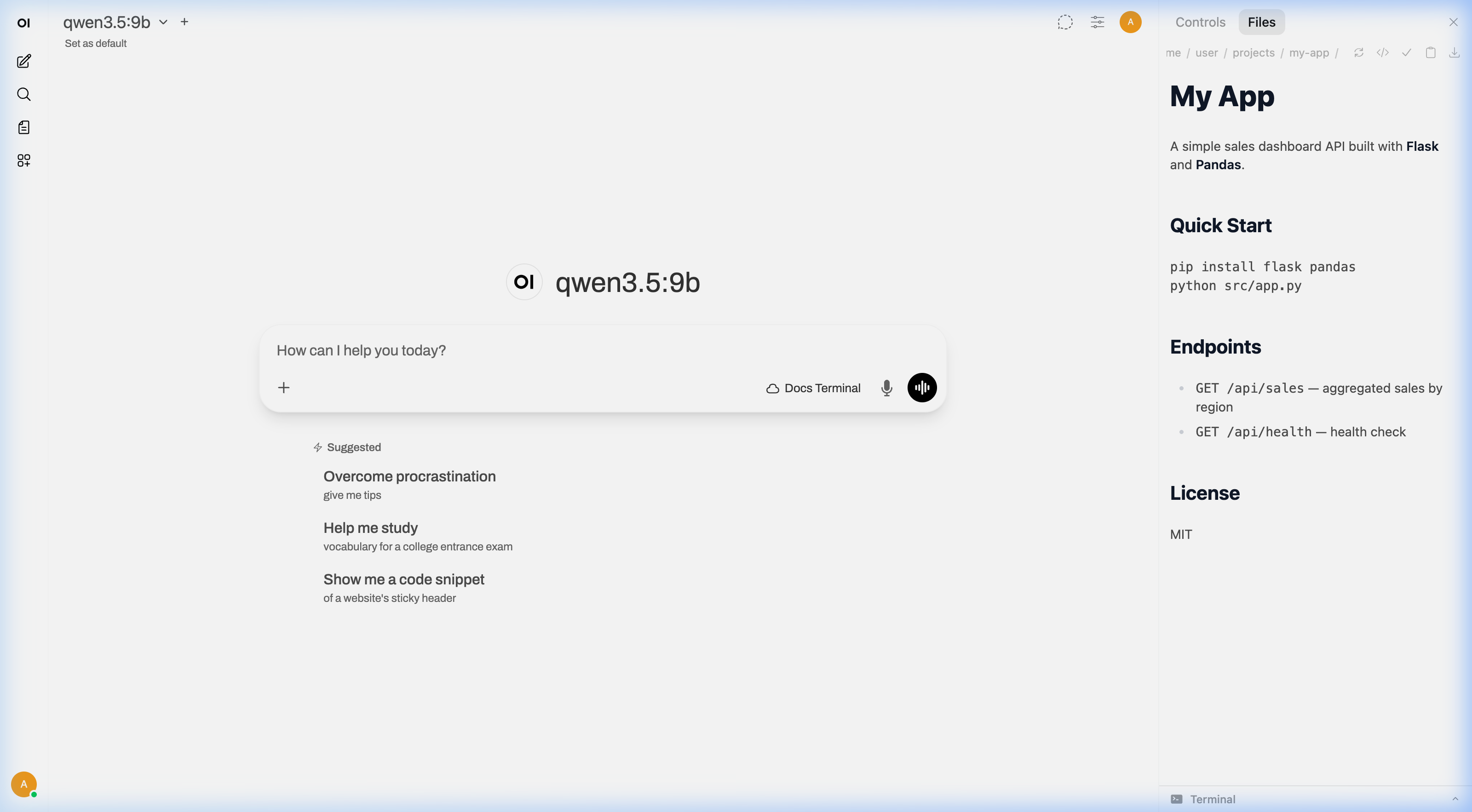
Markdown 文件会显示渲染预览(包含格式化的标题、链接、加粗文本),并提供切换到原始源码的开关。
图片
图片以合适的大小内联显示。
上传文件
直接将文件从你的电脑拖放到文件浏览器中即可上传。这是与 AI 共享数据的方式——拖入电子表格、PDF、图片或任何你希望 AI 处理的文件。
先导航到你想要的文件夹,然后再拖放。文件会上传到你当前正在浏览的目录。
下载文件
点击任意文件上的下载按钮即可将其保存到你的电脑。这是获取结果的方式:AI 生成图表、创建电子表格、处理图片或撰写报告后,直接下载即可。
编辑文件
点击任意文本文件上的编辑图标,即可在编辑器中打开并进行修改,保存即可生效。这对于快速修改非常方便——编辑配置值、纠正错别字,或调整 AI 生成的内容。
创建与删除
你可以直接在文件浏览器中新建文件或文件夹,也可以删除不再需要的内容。
实用提示
当 AI 创建或修改文件时,文件浏览器会自动刷新,无需手动重新加载。
即使在聊天或终端之间切换,文件浏览器也会记住你上次所在的文件夹。
如果你连接了多个终端,在下拉菜单中切换它们,文件浏览器会更新以展示对应终端的文件。
更多玩法
想在任何设备上浏览并编辑你的真实文件?cptr 把你的整台机器放进一个浏览器标签页里,包含完整的文件浏览器、终端、git 和编辑器。