配置
Open WebUI 同时支持本地、浏览器内置和远程语音转文本。
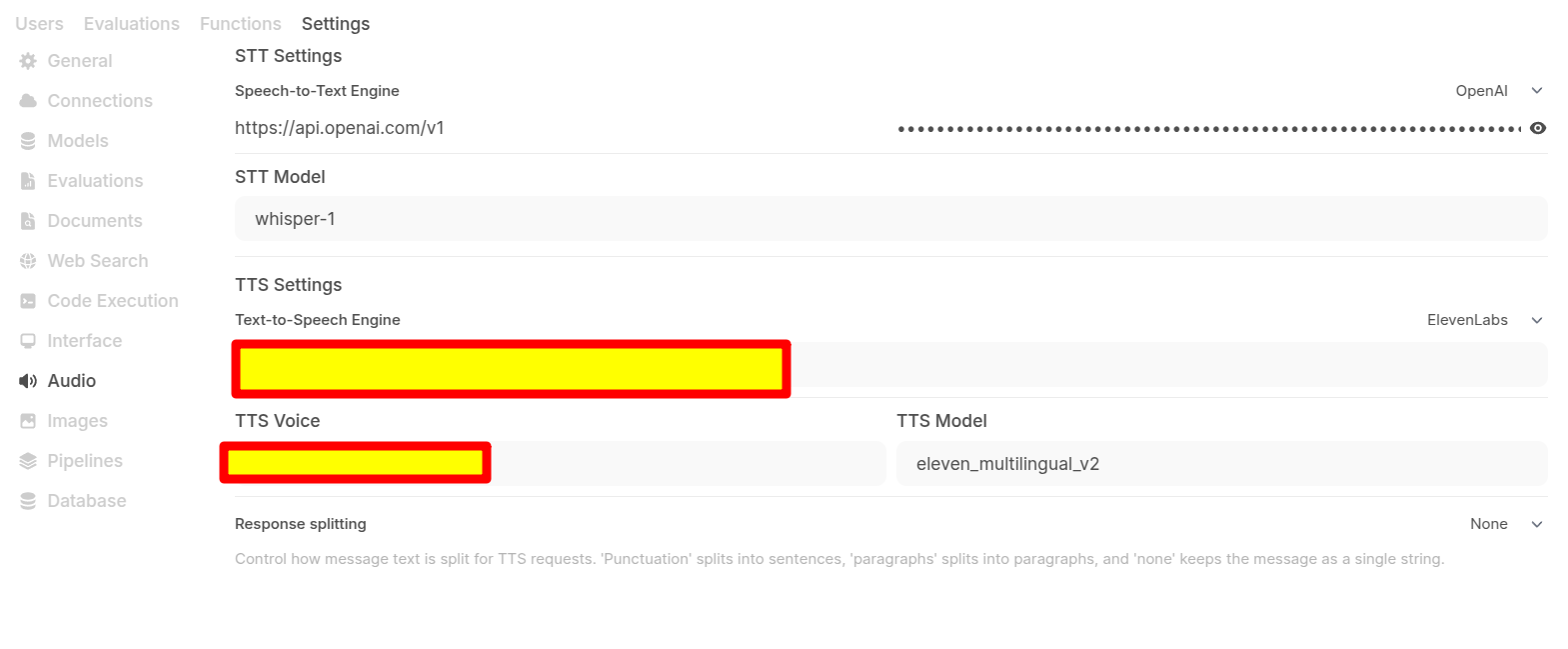
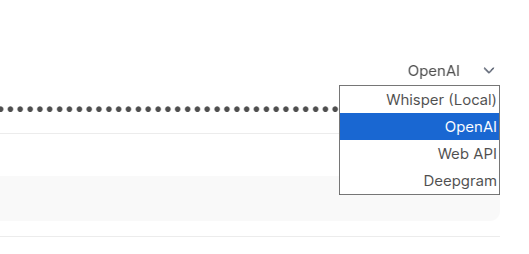
云端 / 远程语音转文本提供商
当前支持以下语音转文本提供商:
| 服务 | 是否需要 API 密钥 | 指南 |
|---|---|---|
| Local Whisper(默认) | ❌ | 内置支持,参见 环境变量 |
| OpenAI(Whisper API) | ✅ | OpenAI STT 指南 |
| Mistral(Voxtral) | ✅ | Mistral Voxtral 指南 |
| Deepgram | ✅ | — |
| Azure | ✅ | — |
Web API 则通过浏览器内置语音识别提供 STT(无需 API 密钥,在用户设置中配置)。
配置你的 STT 提供商
要配置语音转文本提供商:
- 进入管理面板
- 选择音频
- 填入 API 密钥,并从下拉框选择模型

限制可接受的音频扩展名
Open WebUI 在 管理员设置 → 音频 → STT 下提供了 Allowed Extensions 列表,用于控制上传端点接受哪些音频文件扩展名(默认:mp3,wav,m4a,webm,ogg,flac,mp4,mpga,mpeg)。带有其他扩展名的上传会在转写运行之前被以 400 Invalid audio file extension 拒绝。
这是在 MIME 类型检查(AUDIO_STT_SUPPORTED_CONTENT_TYPES)之外服务器端再额外做的校验,因此收紧这个列表是用很低的成本就能为 STT 端点抵御意外文件类型的方式。可在启动时通过相应的 AUDIO_STT_ALLOWED_EXTENSIONS 环境变量预设列表,或在 UI 中清空它以完全跳过扩展名检查。
用户级设置
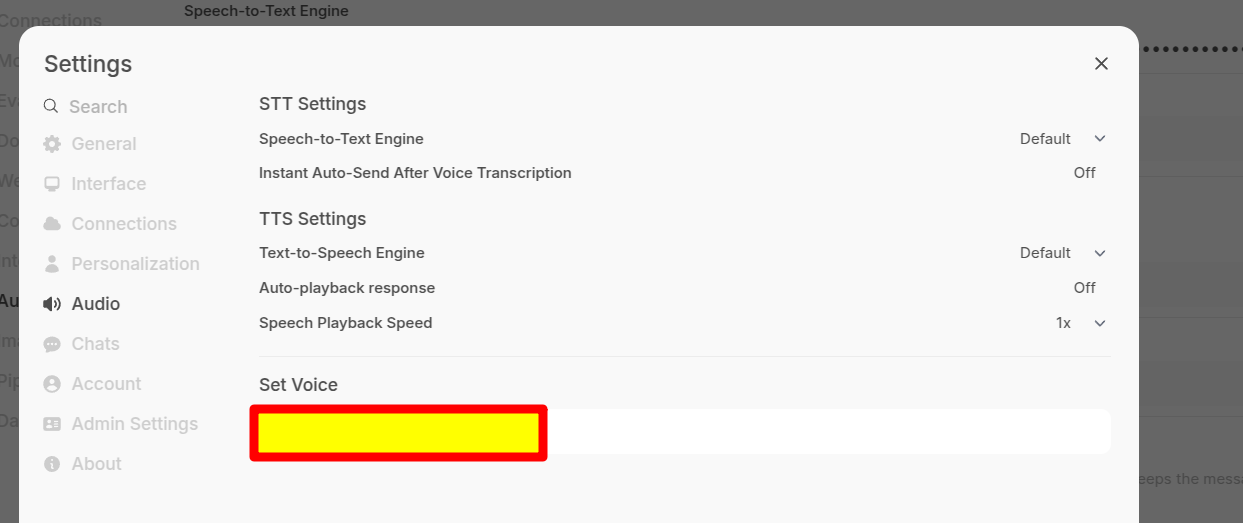
除了在管理员面板中配置的实例级设置外,还有一些用户级设置可以提供额外功能。
- STT 设置: 包含与语音转文本相关的设置。
- 语音转文本引擎: 决定使用哪种语音识别引擎(默认值或 Web API)。
使用 STT
语音转文本是一种高效“书写”提示词的方式;无论桌面端还是移动端,都有不错的使用体验。
要使用 STT,只需点击麦克风图标:

出现实时音频波形后,说明语音已被成功采集:
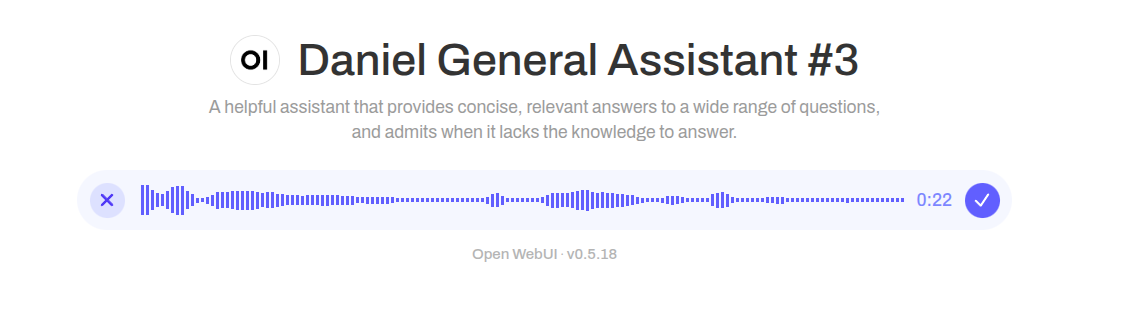
STT 录音模式操作
开始录音后,你可以:
- 点击勾选图标保存录音(如果启用了完成后自动发送,就会自动发送;否则你也可以手动发送)
- 如果想中止录音(例如想重新开始),可以点击
x图标退出录音界面

故障排查
常见问题
“int8 compute type not supported” 错误
如果你看到类似 Error transcribing chunk: Requested int8 compute type, but the target device or backend do not support efficient int8 computation 的报错,通常表示你的 GPU 不支持所请求的 int8 计算。
解决方案:
- 升级到最新版本 —— 近期更新已改进 compute type 的持久化配置,以解决已知 CUDA 兼容性问题。
- 改用标准 Docker 镜像 而不是
:cuda镜像 —— 较旧 GPU(Maxwell 架构,约 2014-2016 年)可能不受现代 CUDA 加速库支持。 - 使用
WHISPER_COMPUTE_TYPE环境变量调整计算类型:environment: - WHISPER_COMPUTE_TYPE=float16 # 或 float32
对于 Whisper 这类较小模型,CPU 模式通常也能提供相近的体验,同时避免 GPU 兼容性问题。:cuda 镜像主要加速的是 RAG embedding,对大多数用户的 STT 速度提升并不明显。
麦克风无法工作
- 检查浏览器权限 —— 确保浏览器已获得麦克风权限
- 使用 HTTPS —— 某些浏览器要求安全连接才允许麦克风访问
- 尝试其他浏览器 —— Chrome 通常对 Web Audio API 支持最好
识别准确率较差
- 使用
WHISPER_LANGUAGE=en显式设置语言(使用 ISO 639-1 代码) - 切换多语言支持 —— 如果需要支持英语以外的语言,可设置
WHISPER_MULTILINGUAL=true。关闭时(默认值)会使用仅英语版本模型,以获得更好的英文任务性能。 - 使用更大的 Whisper 模型 —— 可选:
tiny、base、small、medium、large - 模型越大通常越准确,但速度也越慢
更多排查信息请参阅 音频故障排查指南。